WordPress引っ越し手順【2026年10月】新サーバーで確認してから切り替える
crossclub
crossclub
エックスサーバーでWordPressをSSL化する作業は、無料独自SSLをONにする、http から https へ転送する、WordPress のURLを https に変える、という三つで終わります。
ただし、SSLの反映に最大1時間程度かかるので、ONにした直後に先へ進まないのがコツです。
エックスサーバーとWordPressの公式ドキュメント(2026年10月時点)をもとに、新サーバーパネルの手順を並べました。
ログインできなくなったときの戻し方も載せます。
この記事のポイント
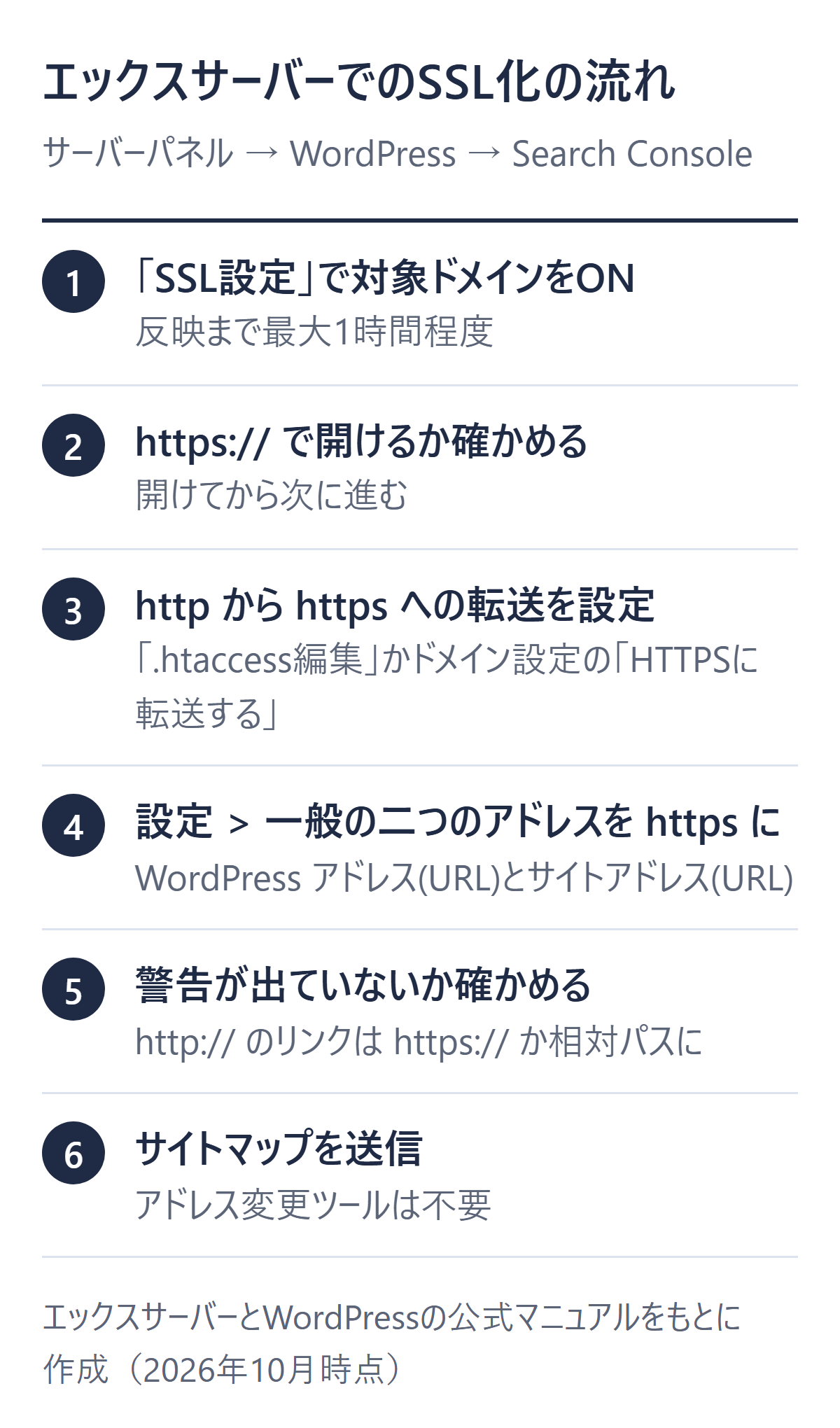
全体の流れを表にしました。
上から順に進めてください。
| 順 | 場所 | やること |
|---|---|---|
| 1 | サーバーパネル「SSL設定」 | 対象ドメインを「ON」にする |
| 2 | ブラウザ | https:// で表示できるか確かめる |
| 3 | サーバーパネル | http から https への転送を設定する |
| 4 | WordPress | 「設定」>「一般」の二つのアドレスを https に変える |
| 5 | ブラウザ | 警告が出ていないか確かめ、直す |
| 6 | Search Console | サイトマップを送信する |
| 順 | 公式に書かれている注意 |
|---|---|
| 1 | 反映まで最大1時間程度 |
| 2 | (自分の確認用の手順です) |
| 3 | SSL設定が完了しても自動では転送されない |
| 4 | 二つのアドレスが異なる構成では、ワンクリック切り替えは使えない |
| 5 | http:// のリンクも https にする |
| 6 | アドレス変更ツールは不要 |
作業の前には、バックアップを取っておくと安心です。
取り方は WordPressのバックアップの取り方 にまとめています。
無料独自SSLは、エックスサーバーで運営しているドメインに、無料・無制限で設置できる独自SSLです。
新サーバーパネルの手順は次のとおりです(メニュー名は公式マニュアルの表記)。
新サーバーパネルでの操作
ドメイン設定を追加するときは、無料独自SSLも同時に追加されます。
チェックを外した覚えがあるなら、ここで改めてONにします。
旧サーバーパネルでは、ドメインを選んで「変更」→「ONにする」の流れです。
証明書の有効期限は、発行日から90日間です。
エックスサーバー側で、有効期限の30日前・25日前・20日前に自動更新が行われ、失敗するとメールで連絡が来ます。
自動更新が繰り返し失敗する原因として、公式マニュアルは次の二つを挙げています。
これらに当たる場合は、原因を直したうえで、サーバーパネルの「SSL設定」から手動で更新できます。
リダイレクト設定は、更新完了までの間、一時的に無効にするよう案内されています。
独自SSLは、追加してからサーバーに反映されるまで最大1時間程度かかります。
ONにした直後に https:// で開けなくても、すぐに設定を疑わず、少し待ってください。
https:// で開けない状態のまま、先へ進まない
https:// でトップページが開けることを確かめてから、次に進みます。
開けない状態のまま、転送やURLの変更に進まないでください。
反映前に確かめておきたい点は、四つにまとめました。
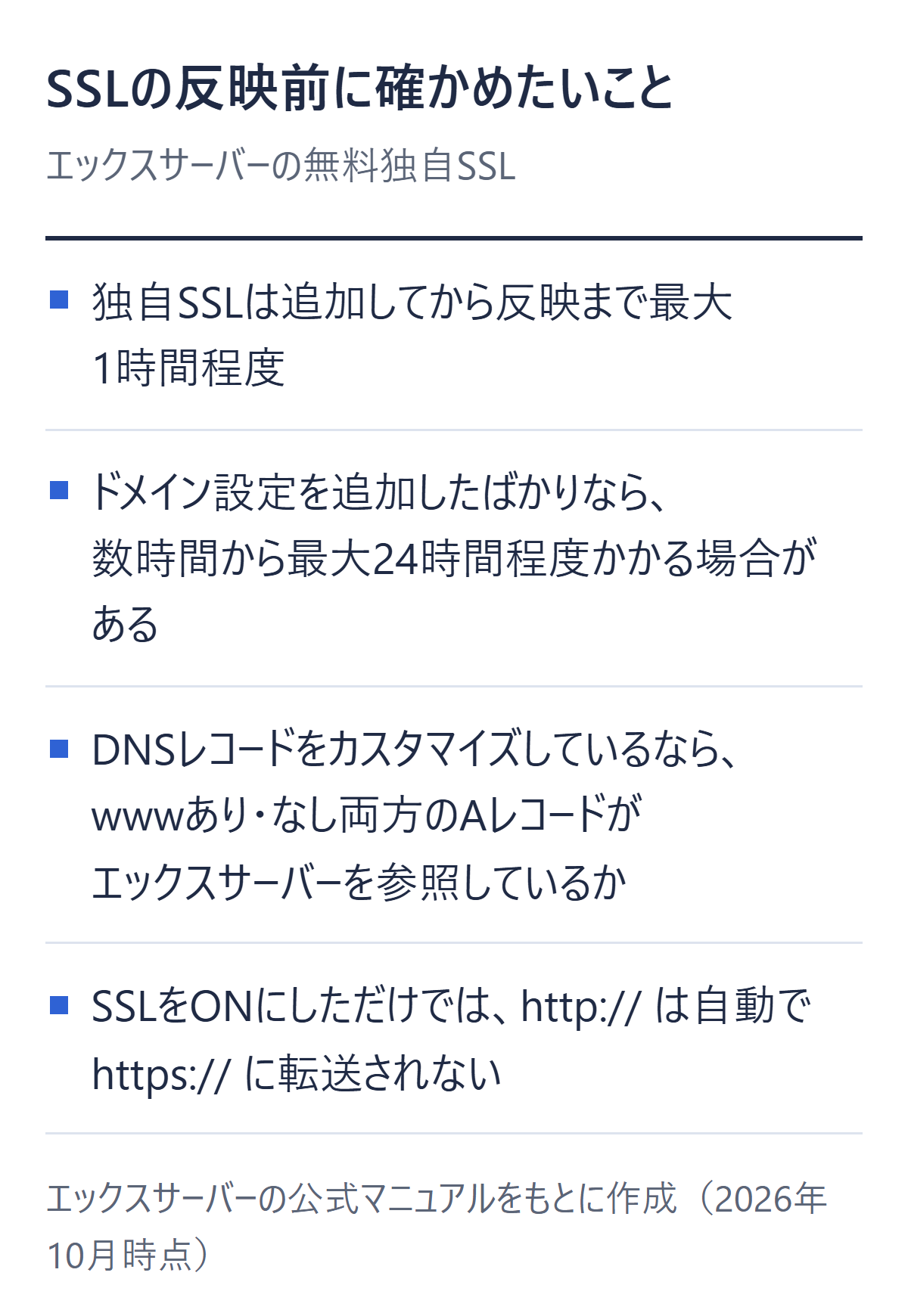
無料独自SSLの設定が完了しても、http:// は自動で https:// に転送されない
設定が完了した時点では、http:// のURLは転送されません。
転送の設定方法は、公式マニュアルに二つあります。
| 項目 | .htaccess編集 |
|---|---|
| 操作する場所 | サーバーパネルの「.htaccess編集」 |
| やること | 決まった三行を追記して「設定する」をクリック |
| 条件・注意 | 既存の設定は削除しない。反映されない場合があるため、先頭への追記が推奨されている |
| 項目 | ドメイン設定の「HTTPSに転送する」 |
|---|---|
| 操作する場所 | 「ドメイン設定」で、対象ドメインの詳細を開く |
| やること | 「HTTPSに転送する」にチェックを入れて「設定する」をクリック |
| 条件・注意 | 対象ドメインにSSL証明書が設定されていないと、ONにできない |
公式マニュアルは、二つの方法のどちらを選ぶかを指定していません。
追記するのは、公式マニュアルにある次の三行です。
RewriteEngine On
RewriteCond %{HTTPS} !on
RewriteRule ^(.*)$ https://%{HTTP_HOST}%{REQUEST_URI} [R=301,L]
末尾の R=301 は、恒久的な転送を表します。
.htaccess編集での操作
最後に WordPress 側です。
エックスサーバーの公式マニュアルでは、管理画面にログインして、「設定」>「一般」の「WordPress アドレス(URL)」と「サイトアドレス(URL)」を、https:// から始まるURLに変更するよう案内されています。
WordPress公式ハンドブックによると、「サイトアドレス」は訪問者が入力するアドレス、「WordPress アドレス」は本体のファイルがある場所です。
どちらも https:// から書き、末尾に / は付けません。
WordPress 5.7 から、サイトヘルスの「HTTPS ステータス」に、HTTP から HTTPS へ切り替えるボタンが入りました。
環境がすでに HTTPS に対応していると判定されたときに表示され、二つのアドレスをまとめて https に切り替えます。
切り替えたあとに WordPress が https として認識できなければ、変更は自動で元に戻る仕組みです。
ただし、次の場合は、ワンクリックでは切り替えられません。
既存の投稿にある http:// のURLについて
既存の投稿があるサイトで、同じドメインの二つのアドレスを https に変えると、本文、抜粋、ウィジェットのテキスト、カスタムCSSにある自分のサイトの http:// のURLは、表示するときに https:// へ置き換えられます(WordPress 5.7 以降)。
データベースの中身が書き換わるわけではありません。
https で開けているのに、ブラウザに警告が表示されることがあります。
エックスサーバーの公式マニュアルが示す直し方は二つです。
外部サーバーから読み込んでいるものは、上の2のとおり、読み込み先もSSL接続にします。
URLを変えたあと、サイトが正常に動かなくなる人がときどきいる
WordPress公式ハンドブックにそう書かれています。
ハンドブックにある方法と、エックスサーバーの機能を挙げます。
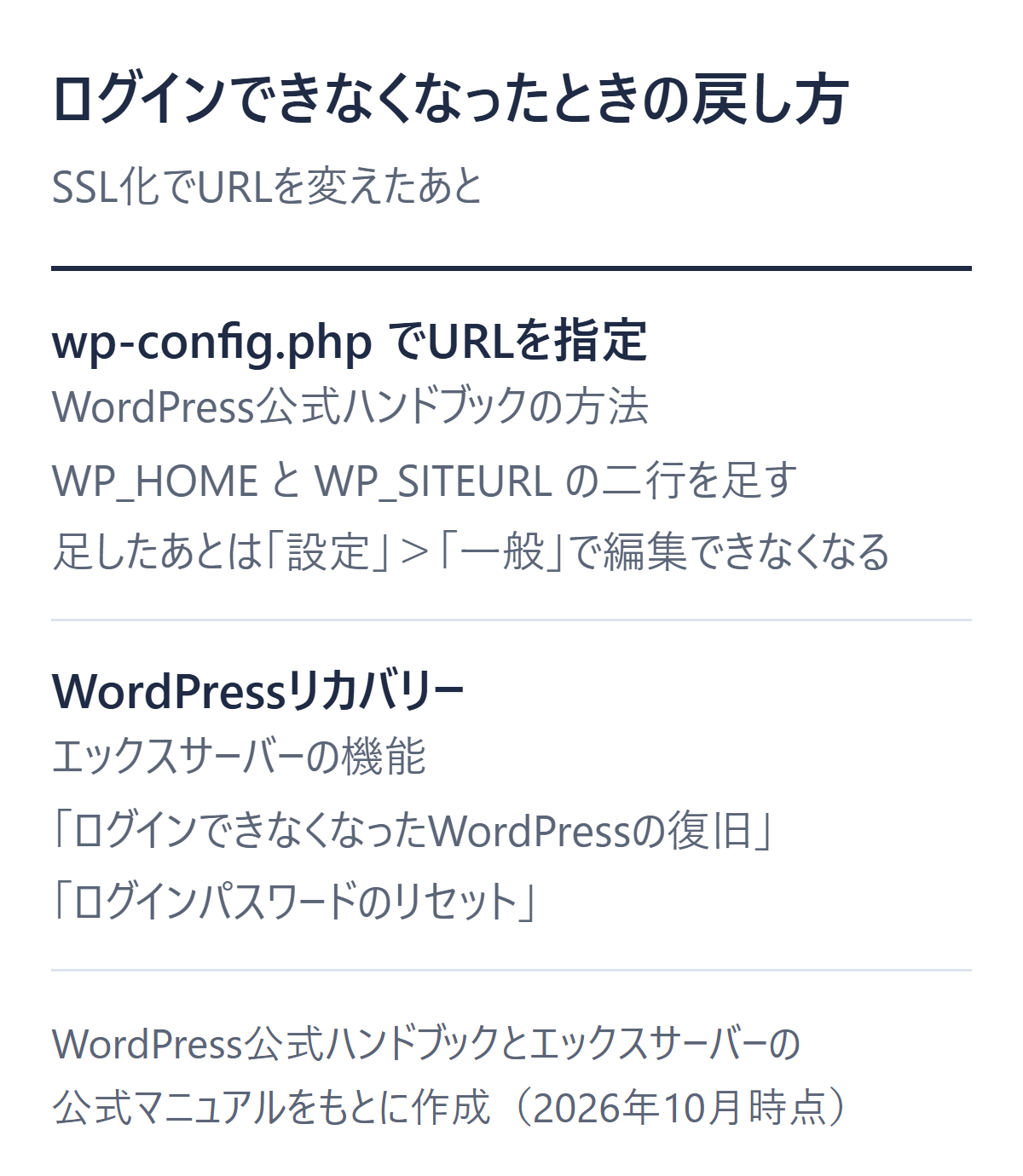
サーバー上の wp-config.php に、次の二行を足す方法です。example.com には自分のサイトのURLを入れてください。
define( 'WP_HOME', 'https://example.com' );
define( 'WP_SITEURL', 'https://example.com' );
値をファイルに固定するだけの方法
公式ハンドブックは、これは最善の直し方とは限らず、値をファイルに固定するだけだと書いています。
足したあとは「設定」>「一般」で編集できなくなります。
ログインできるようになったら、「設定」>「一般」の二つのアドレスが正しいか確かめてください。
同じハンドブックには、functions.php に二行を足す方法と、phpMyAdmin でデータベースの siteurl と home を直す方法も載っています。
後者は、先にデータベースのバックアップを取るよう書かれています。
エックスサーバーには「WordPressリカバリー」があり、WordPressで起こった問題に対して復旧やリセットができます。
サーバーパネルの「WordPressリカバリー」から、対象の「復旧」をクリックして項目を選びます。
ログイン関係の項目は、「ログインできなくなったWordPressの復旧」と「ログインパスワードのリセット」です。
注意事項を確認してチェックを入れ、「実行する」を押す流れです。
URLのずれを直せるかどうかは、マニュアルには書かれていません。
「不正アクセスを受けたWordPressの復旧」や「WordPress本体のリセット」は目的が違うので、必要がなければ実行しないでください。
Googleの検索セントラルは、HTTP から HTTPS へのURLの変更を、サイト移転の例のひとつに挙げています。
押さえておきたい点を挙げます。
ドメインそのものを変えるなら、アドレス変更ツールを使います。
手順は WordPressのドメイン変更手順 に書きました。
サーバーを替える引っ越しで「SSL未発行」と出たときの扱いは、WordPress引っ越し手順 にも書いています。
なりません。
独自SSLの設定が完了した時点では、自動的に https:// へ転送されないと公式マニュアルにあります。
転送は、.htaccess への追記か、ドメイン設定の「HTTPSに転送する」で設定します。
wp-config.php に WP_HOME と WP_SITEURL を書いてURLを指定する方法が、WordPress公式ハンドブックに載っています。
エックスサーバーの「WordPressリカバリー」にある「ログインできなくなったWordPressの復旧」も選択肢のひとつです。
Googleのドキュメントによると、301などの永続的なリダイレクトで PageRank の損失は生じません。
ただし、移転の最中はランキングが一時的に変動することがあります。
順番は、SSLをON、https で開けるか確認、転送設定、WordPress のURL変更です。
始める前に、バックアップと最新のマニュアルを確かめておいてください。
※価格や営業時間などは変わることがあるため、お出かけやお申し込みの前に各公式サイトで最新の情報をご確認ください。
誤りに気づいた場合はお問い合わせからお知らせください。