WordPressのバックアップの取り方【2026年10月】自動と手動の手順
crossclub
crossclub
WordPressのパーマリンクは、ダッシュボードの「設定 > パーマリンク」で選び、「変更を保存」を押すと反映されます。
迷ったら、投稿名など意味のある単語がURLに入る形にしておくのが、Googleの推奨に沿う選び方です。
公開してからURLを変えるなら、Googleは古いURLから新しいURLへの永続的なリダイレクト(301など)を勧めています。
2026年10月時点のWordPress公式ドキュメントとGoogle検索セントラルの記載をもとに、選び方と、つまずいたときの確認点をまとめました。
この記事のポイント
パーマリンクは、投稿や固定ページ、カテゴリーなどのアーカイブページの恒久的なURLです。
公式によると、他のブロガーがリンクするときも、SNSで共有するときも、Googleがインデックスに登録するときも、使われるのはこのパーマリンクです。
公式は「変えるべきではない」としている
WordPress公式は、このURLは決して変えるべきではない、と書いています。
公式は種類を3つに分けています。
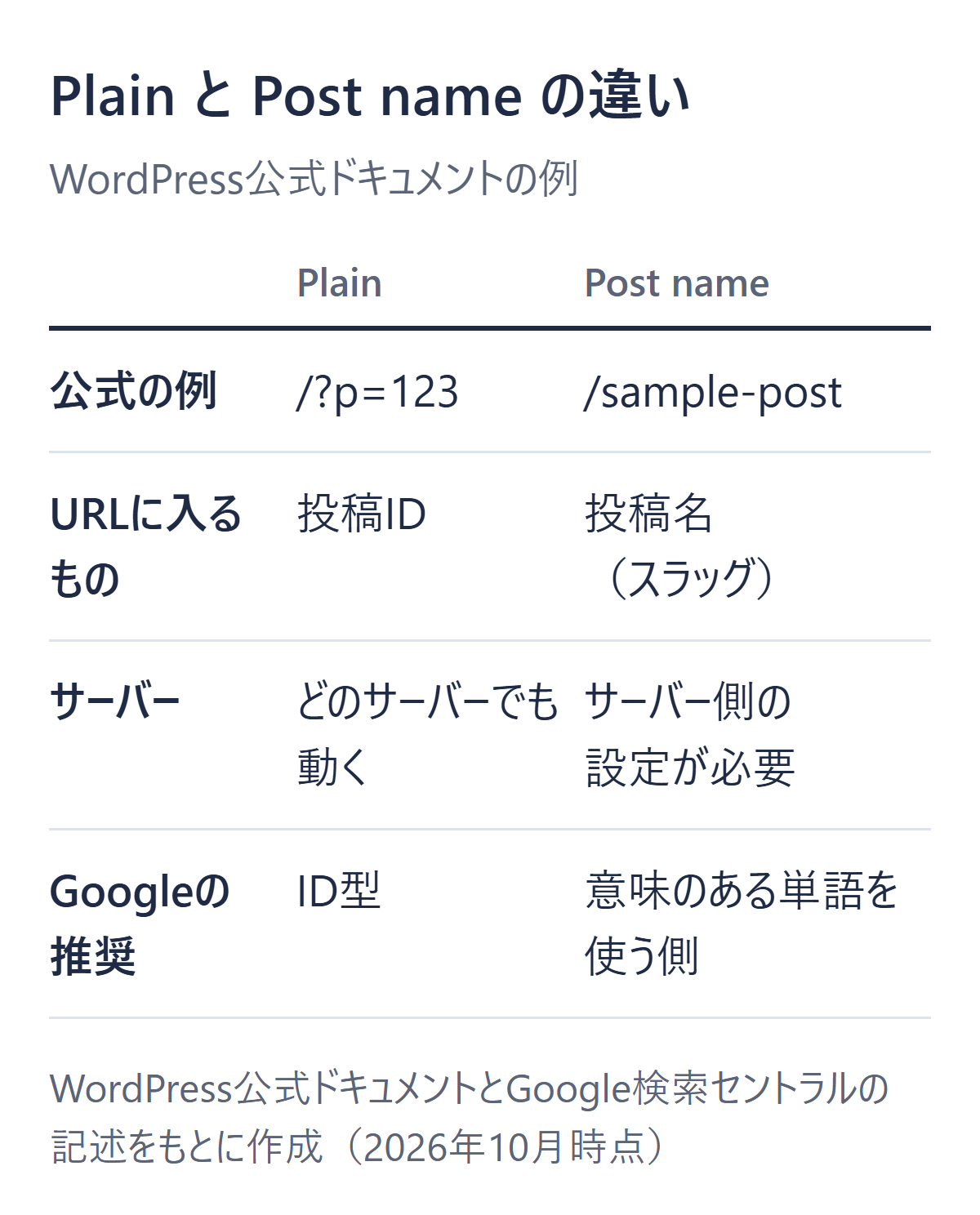
投稿IDを使う Plain、投稿名などの単語を含む Pretty、Pretty の前に /index.php が付く Almost Pretty です。
Plain はどのサーバーでも動きますが、検索エンジン向けには最適化されていないと説明されています。
Pretty 系が動くには、サーバー側の設定が必要です。
「設定 > パーマリンク」で選べるのは次の6つ。
URLは公式ドキュメントの例のままです。
| 選択肢(公式の表記) | 公式の例のURL |
|---|---|
| Plain | http:// |
| Day and name | http:// |
| Month and name | http:// |
| Numeric | http:// |
| Post name | http:// |
| Custom Structure | /archives/ |
| 選択肢(公式の表記) | 特徴 |
|---|---|
| Plain | 投稿IDをパラメータにした形 |
| Day and name | 年/月/日のあとに投稿名が付く |
| Month and name | 年/月のあとに投稿名が付く |
| Numeric | データベースの wp_posts テーブルにある投稿IDを使う |
| Post name | 投稿名だけを使う |
| Custom Structure | 構造タグを組み合わせて自分で決める |
Google検索セントラルは、可能な限りシンプルなURL構造を勧めています。
パーマリンクに当てはめると、次のようになります。
| Googleの推奨 | パーマリンクでの対応 |
|---|---|
| 長いID番号ではなく、意味のある単語を使う | Plain と Numeric はID型。投稿名が入る形が単語を使う側 |
| 単語の区切りはアンダースコアではなくハイフン | %postname% は投稿のスラッグで、「This Is A Great Post!」が this-is-a-great-post になる例が公式にある。スラッグの欄は編集画面にある |
| URLは大文字と小文字が区別される | サーバーがURLの大文字と小文字を同じに扱うなら、どちらかに統一すると、同じページと判別しやすくなるとGoogleは書いている |
| 不要なパラメータは減らす | Plain は ?p= が付く。これが不要なパラメータにあたるかは書かれていない |
Post name の形にして、スラッグを短い単語のハイフン区切りで付けたURLが、Googleの「意味のある単語」「ハイフン」「シンプル」に当てはまる形です。
日付の扱いは、Googleのページには書かれていません。
公式の例では、Day and name の /2008/03/31/sample-post/ が Post name の /sample-post より、年月日の分だけ長くなります。
構造タグには、%year%(4桁)、%monthnum%(2桁)、%day%(2桁)、%post_id%、%postname%、%category%、%author% などがあります。
%category% は、複数のカテゴリーを付けた記事ではURLに1つしか出ず、アルファベット順で決まります。
選びたいときは、公式はプラグインを案内しています。
書くときの決まりは公式に3つあります。
index.php/ で始める%post_id% か %postname% にする。例は /%year%/%monthnum%/%day%/%postname%/カテゴリーベースとタグベースの初期値は category と tag です。
変えられますが、URLから完全には消せません。
「設定できない」「保存したら記事が404になる」というときは、まず保存後のメッセージを見ます。
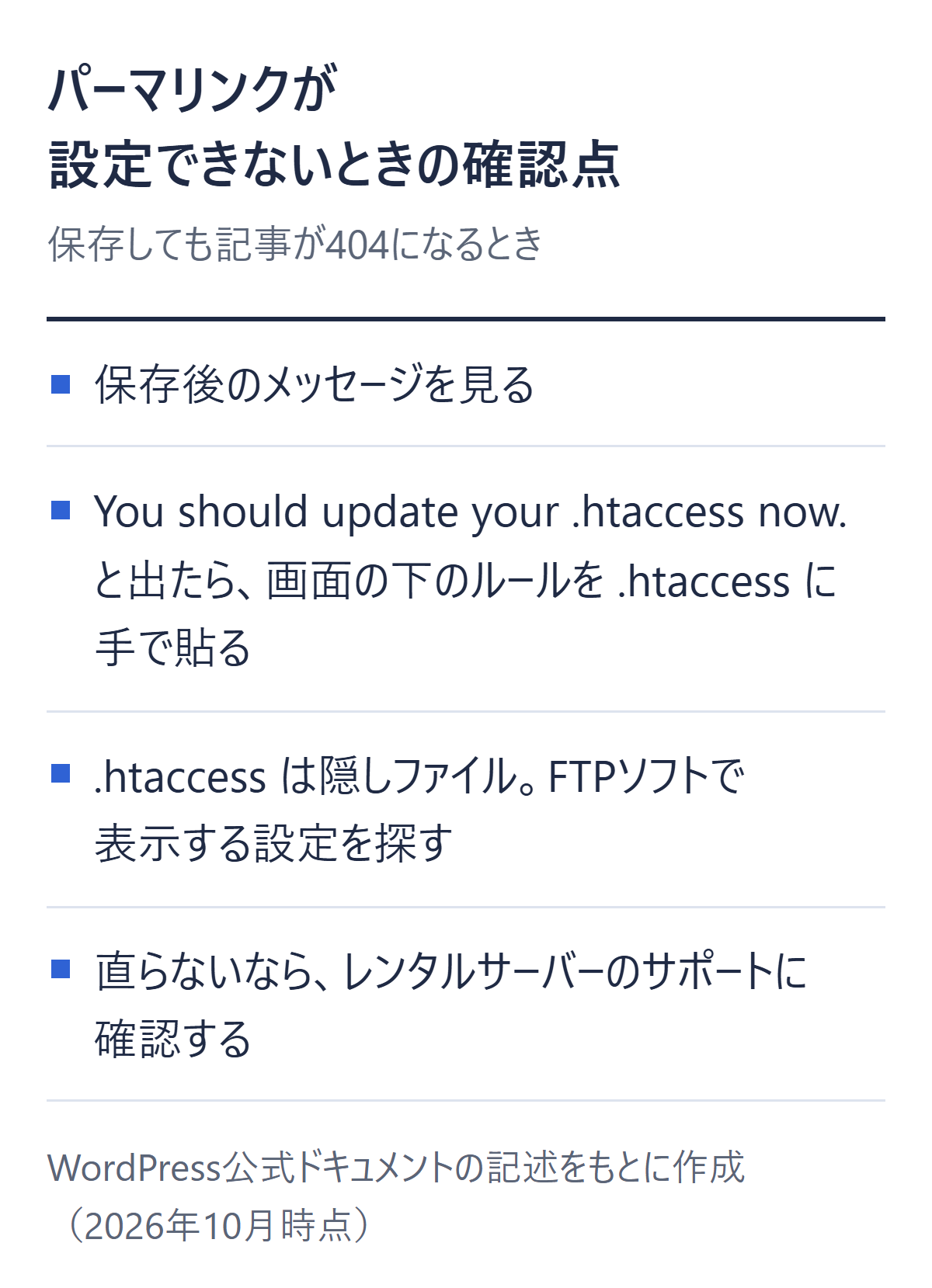
保存後に出るメッセージは、.htaccess に書き込めるかどうかで2通りです。
| 表示されるメッセージ | 意味 | やること |
|---|---|---|
| Permalink structure updated. | .htaccess に書き込めた。WordPressが自動で済ませた | 記事を開いて表示を確かめる |
| You should update your .htaccess now. | 書き込めなかった | 画面の下のテキスト欄にあるルールを、自分で .htaccess にコピーする |
後者では、指定した構造用のリライトルール(mod_rewrite のルール)が何行か表示されます。
欄の中をクリックして CTRL + A で全部選び、そのまま .htaccess に貼ってください。
.htaccess を編集する前にバックアップを取る
WordPressは .htaccess を書き換えて、Prettyのパーマリンクを動かします。
編集の前にバックアップを取っておくと安心です。
手順はWordPressのバックアップの取り方に書きました。
ドットで始まるファイルは、多くのサーバーで既定では隠しファイルです。
FTPソフトに隠しファイルを表示する設定があるので、ソフトのマニュアルで探してください。
手元のパソコンで作る場合、OSによっては「.htaccess」という名前を付けられません。
公式は、htaccess.txt のように別の名前で作り、アップロードしてからFTPソフトで名前を変える方法を案内しています。
書き込み可能にする方法は、公式の「Changing File Permissions」にあります。
公式のハンドブックには、mod_rewrite に FollowSymLinks が必要だという説明があります。
.htaccess を整えても表示が変わらないなら、レンタルサーバーのサポートに、使っている構造と保存後のメッセージを伝えて確認する段階です。
Apache以外のサーバー
.htaccess はApacheの仕組みです。
それ以外のサーバーでの設定手順は、参照したWordPress公式ドキュメントには書かれていません。
Googleのサイト移転のドキュメントは、移転の例に「URLパスの変更」を挙げています。
以下は、これをパーマリンクの変更に読み替えた手順です。
構造を変えると、記事のURLが一斉に変わります。
旧URLの転送は自分で用意する
旧URLをWordPressが転送してくれるかどうかは、この記事で参照した公式ドキュメントには書かれていません。
転送は自分で用意する前提で進めてください。
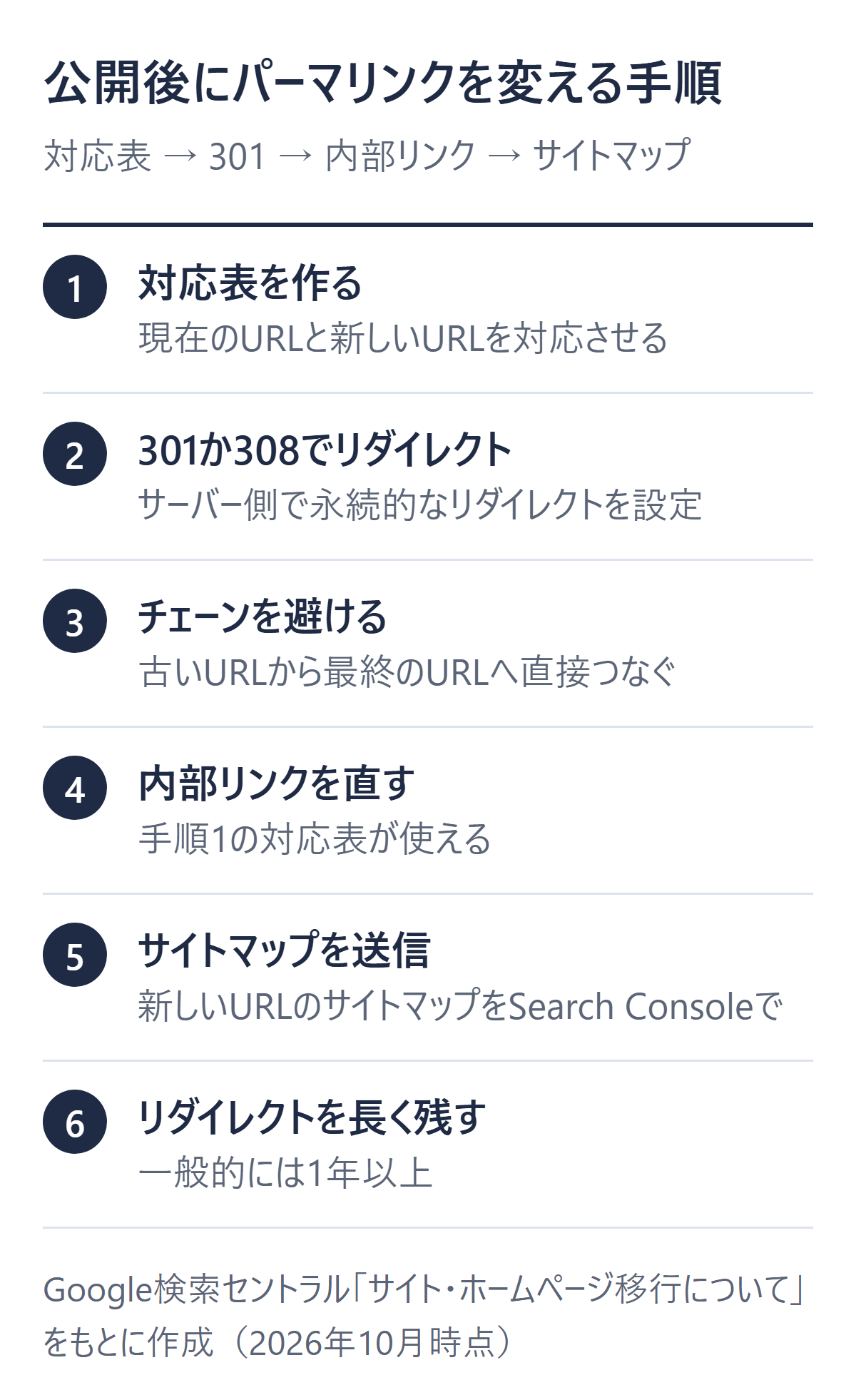
Redirect permanent "/old" "https://example.com/new" を例に挙げています。302などの一時的なリダイレクトは、検索結果に元のページが残りやすくなります。移転中は、掲載順位が一時的に変動することを想定してください。
中規模のサイトでは、新しいURLが段階的に表示され始めるまで数週間以上かかることがある、とGoogleは書いています。
Googleは、サイトへの変更を1つずつ順に行い、すべてを同時に変更しないよう書いています。
例は、ドメイン名の移転とレイアウトの変更を同時にしないことです。
ドメインも変える予定があるなら、順番を決めてから進めてください。
手順はWordPressのドメイン変更手順にまとめました。
サーバーだけを替える引っ越しのあとに記事が404になったときの確認は、WordPress引っ越し手順にも書いています。
スラッグだけを直すとき
構造はそのままで、1つの記事のスラッグだけを直すなら、WordPressの wp_old_slug_redirect() という関数が関わります。
参照した公式ドキュメントに「これが最良」という書き方はありません。
Googleは可能であれば意味のある単語を勧めているので、ID番号だけの形より、投稿名など単語が入る形のほうが推奨に合います。
まず見るのは保存後のメッセージです。
「You should update your .htaccess now.」と出たなら、画面の下のルールを .htaccess に手で貼ります。
直らないなら、サーバーが Pretty 用に設定されているかを、ホスティング会社に確認してください。
WordPress公式はパーマリンクを変えるべきではないとしています。
変えるなら、Googleが勧める旧URLから新URLへの永続的なリダイレクト(301など)を用意します。
対応表、内部リンクとサイトマップの更新も要ります。
※価格や営業時間などは変わることがあるため、お出かけやお申し込みの前に各公式サイトで最新の情報をご確認ください。
誤りに気づいた場合はお問い合わせからお知らせください。