WordPressのドメイン変更手順【2026年10月】リダイレクトと移転設定
crossclub
crossclub
Google Authenticator(日本語では Google 認証システム)の機種変更は、コードを Google アカウントに同期しているかどうかで手順が分かれます。
同期していれば、新しいスマホでアプリを開き、同じ Google アカウントでログインするだけです。
していなければ、古いスマホで QR コードを作り、新しいスマホで読み取ります。
2026年10月時点の Google アカウント ヘルプの記載をもとに、手順と、古いスマホが手元にないときの順番を書きました。
この記事のポイント
| コードの同期 | 古いスマホ | やること |
|---|---|---|
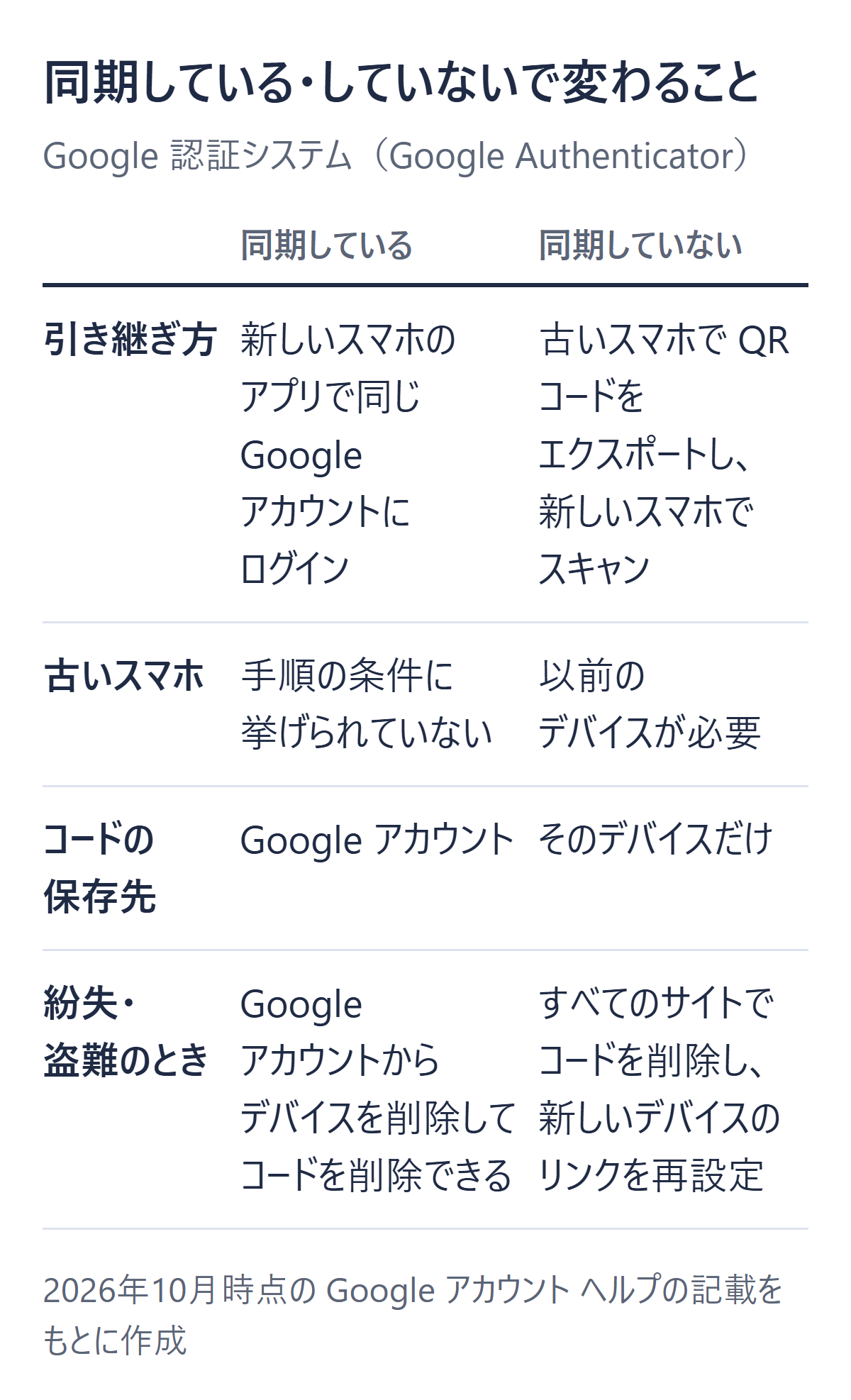
| している | ある | 新しいスマホのアプリで同じ Google アカウントにログイン。コードは自動で同期される |
| している | ない | 新しいスマホで同じ Google アカウントにログインする。ログインに本人確認が必要なら、後述の別の手段を使う |
| していない | ある | 古いスマホで QR コードをエクスポートし、新しいスマホでスキャンして移行する |
| していない | ない(紛失・盗難) | Google アカウントに入る別の手段を使い、Google 以外のサービスは各サービスで再設定する |
古いスマホを初期化したり手放したりする前に、次の点を見ておくと安心です。
今回確認した公式ヘルプのページには、同期しているかを確かめる専用の手順は書かれていません。
手がかりになるのは次のことです。
同期の要件として、公式ヘルプには「Android: バージョン 6.0 以降」「iOS: バージョン 4.0 以降」と書かれています。
この箇所には、何のバージョンなのかの説明はありません。
Android については、別の箇所で「Android デバイスで Google 認証システムを使用するには、Android バージョン 6.0 以降が必要」と明記されています。
iPhone と iPad は、デバイスのオペレーティング システムが最新の状態であることが条件です。
バックアップ コードは、スマートフォンを紛失した場合や電話番号を変更した場合など、テキスト メッセージ、通話、Google 認証システムでコードを取得できないときに、2 つ目の手順として使えます。
公式ヘルプによると、特徴は次のとおりです。
パソコンで作る手順は、Google アカウントを開き、[セキュリティとログイン] をクリックし、[Google にログインする方法] の [2 段階認証プロセス] から [バックアップ コード] へ進みます。
[続行] をクリックすると、取得、更新、削除、ダウンロード、印刷ができます。
印刷して、パスポートなど重要な書類を保管している場所に置いておく方法が、公式ヘルプで紹介されています。
他人と共有してはいけません。
ログイン時以外にバックアップ コードを Google が求めることもありません。
Google アカウントで認証システムを使っている人には、アカウントにログインできなくなる事態を防ぐため、別の形式の 2 段階認証プロセスを登録しておくことが勧められています。
パスキーの登録もおすすめされています。
注意したいのは、電話番号や認証システムを新しく足しても、すぐには使えないことがある点です。
2 段階認証プロセス用の電話番号は、Google が信頼できる番号として確認するまでに最長で 7 日かかることがあります。
Google 認証システムも、ログインのオプションとして表示されるまで最長で 7 日ほどかかる場合があります。
新しいスマホに Google 認証システム アプリをインストールし、アプリを開いて Google アカウントにログインします。
公式ヘルプには「新しいデバイスの Google 認証システム内で Google アカウントにログインすると、コードはそのデバイスに自動的に同期されます」と書かれています。
この手順の条件として、古いスマホは挙げられていません。
公式ヘルプは、コードを Google アカウントに保存すると、デバイスを切り替えたときにアカウントにログインできなくなる事態を防げるとも説明しています。
複数の Google アカウントのコードを使っている場合は、ホーム画面の右上にあるプロフィール写真かイニシャルをタップして [別のアカウントを追加] を選びます。
追加するアカウントを選ぶか新しい Google アカウントにログインし、コードの保存を始めるよう求められたら [許可] をタップします。
ログインしたら、コードが並んでいるか、使っているサービスの分がそろっているかを見てください。
足りなければ、別の Google アカウントに保存している可能性があります。
[アカウントなしで使用] にしていた場合は、古いスマホが使えるうちに手動で移します。
必要なものは次のとおりです。
公式ヘルプの手順は次のとおりです。
スキャンが終わると、認証システムのコードが移行されたことを示す確認メッセージが表示されます。
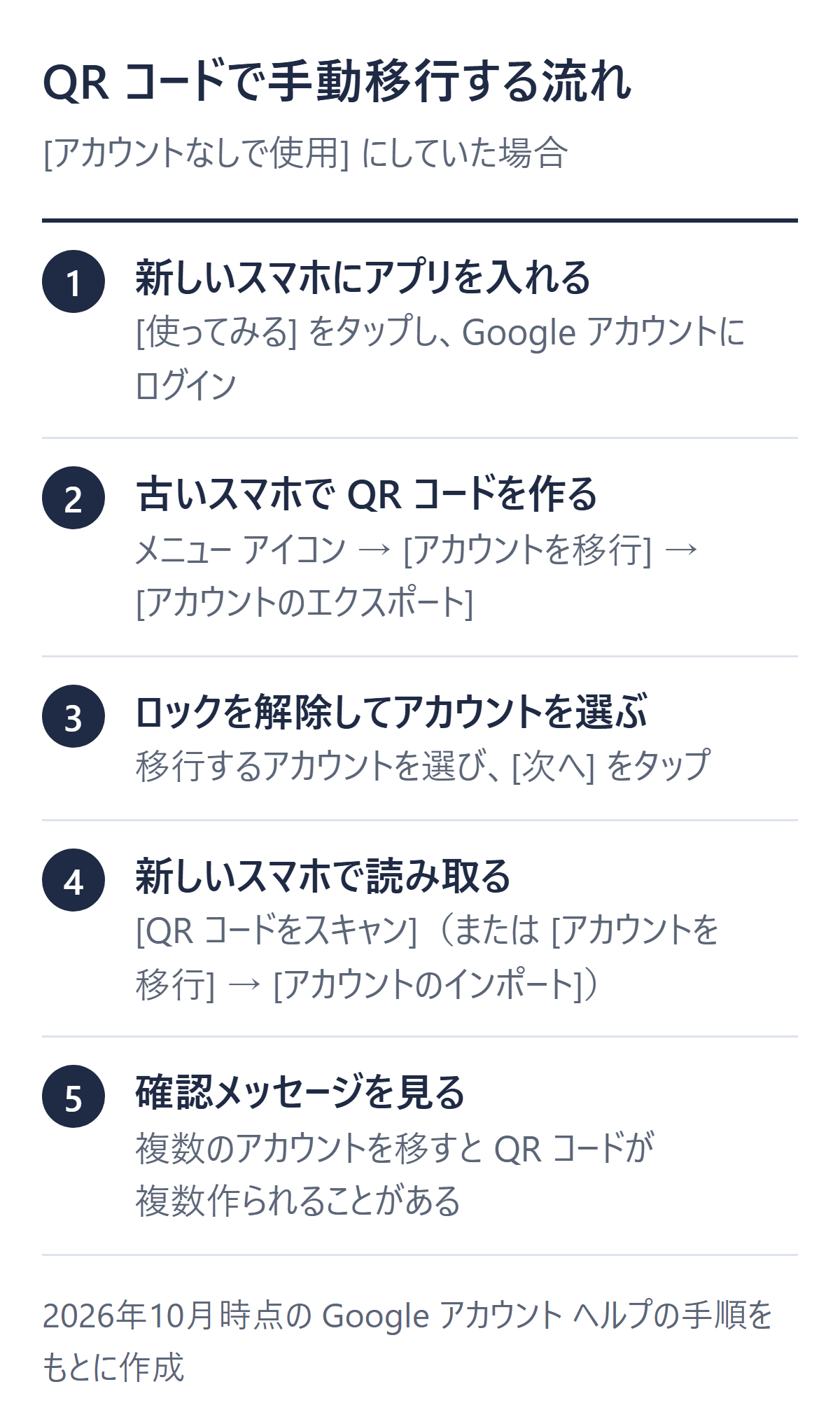
複数のアカウントを移行する場合は、以前のデバイスで QR コードが複数作られることがあります。
複数出ても、手順の途中だと考えてください。
同期や手動移行の手順は、公式ヘルプの Android 版と iPhone・iPad 版で同じ書き方です。
今回確認した範囲で違いが見られるのは、アプリを使う条件とプライバシー画面の確認方法です。
| 項目 | Android |
|---|---|
| アプリを使う条件 | Android バージョン 6.0 以降 |
| プライバシー画面で求められる確認 | PIN、パターン、生体認証システムのメッセージなど |
| 手動移行の手順 | [アカウントを移行] から [アカウントのエクスポート] / [アカウントのインポート] |
| コードの編集・削除 | 左にスワイプで編集、右にスワイプで削除 |
| 項目 | iPhone・iPad |
|---|---|
| アプリを使う条件 | デバイスの OS が最新の状態であること |
| プライバシー画面で求められる確認 | Face ID や Touch ID など、デバイスの生体認証システム |
| 手動移行の手順 | 同じ |
| コードの編集・削除 | 同じ |
プライバシー画面は、認証システム アプリでメニュー アイコンから [設定]、[プライバシー画面] をタップしてオンにします。
オンにすると、アプリを使うたびにデバイスでの確認が必要になります。
公式ヘルプは、コードに他の人がアクセスできないよう、オンにすることをおすすめしています。
同期しておらず、古いスマホも使えない。
この状態について、公式ヘルプには取れる手段が書かれています。
先に Google アカウントに入り、そのあと Google 以外のサービスを直す流れで、次の順に並べます。
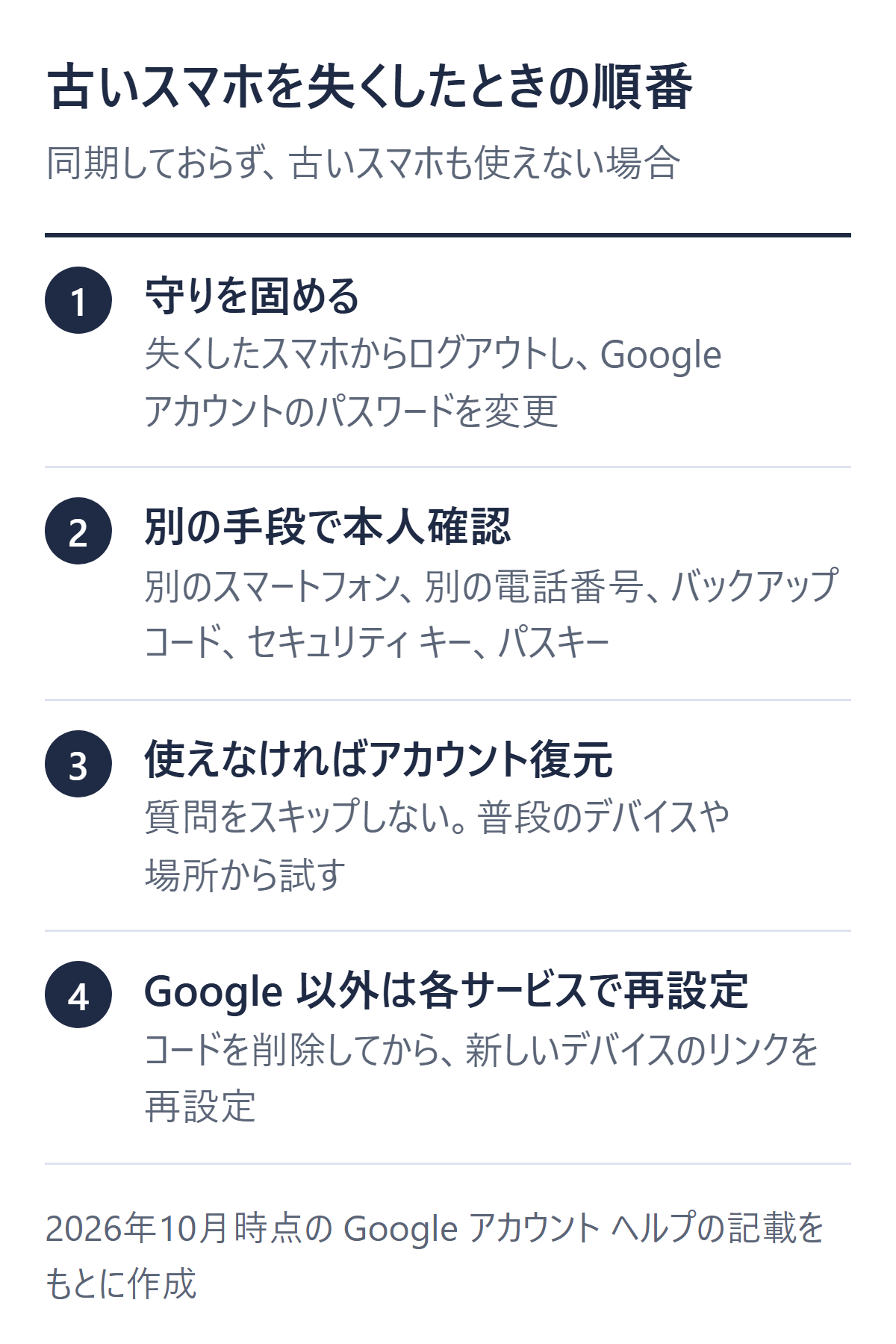
スマホを失くした場合、公式ヘルプのおすすめは次のとおりです。
コードに他の人がアクセスできないよう、すぐ対応する必要があるとも書かれています。
コードを消すには、iOS または Android のリモートでのデバイス データ消去のオプションを使います。
使えない場合に、コードが Google アカウントに同期されているなら、Google アカウントからそのデバイスを削除することでコードを削除できます。
メインのスマホが使えないとき、公式ヘルプは次の手段で本人確認できるとしています。
ここでバックアップ コードの出番です。
ログイン画面で [別の方法を試す] をクリックし、[8 桁のバックアップ コードのいずれかを入力する] を選んで、未使用のコードを入力します。
コードをデバイスにダウンロードしてあった場合は、ユーザー名が入った「Backup-codes-ユーザー名.txt」をパソコンで検索して確認できます。
ダウンロードしていなければ、この方法は使えません。
このほか、以前のデバイスでログインしたときに [このコンピュータでは次回から表示しない] のチェックボックスをオンにしていた場合は、そのデバイスから 2 つ目の確認手順なしでログインできる可能性があります。
ログインしたあと、確認方法を管理できます。
スマートフォンを紛失した場合は、携帯通信会社に、電話番号を新しいスマートフォンまたは SIM カードに移行するよう依頼できると、公式ヘルプに書かれています。
アカウントにログインできない場合は、手順に沿ってアカウントを復元します。
公式ヘルプの 2 段階認証プロセスのページには、他の 2 つ目の手順を設定していない場合やパスワードを忘れた場合は、Google が本人確認を行うまでに 3~5 営業日かかることがあると書かれています(セキュリティ キーを紛失した場合の項の説明です)。
急ぎの用事があるときは、時間がかかる前提で動いたほうがいいです。
アカウント復元で、公式ヘルプが挙げているヒントは次のとおりです。
「お客様が所有するアカウントであることを確認できませんでした」と表示された場合でも、もう一度試してよいと書かれています。
Google がパスワードや確認コードを、メールや電話、メッセージで尋ねることはありません。
デバイスを紛失または盗まれ、コードが Google アカウントに同期されていなかった場合、公式ヘルプによると、Google 認証システムが設定されているすべてのサイトにアクセスし、コードを削除してから、新しいデバイスのリンクを再設定する必要があります。
ただし、Google 以外のサービスでの具体的な再設定の方法は、今回確認した Google の公式ヘルプには書かれていません。
各サービスのヘルプや案内で確かめてください。
古いスマホのコードをいつ消すべきかについては、今回確認した公式ヘルプのページには書かれていません。
ただし、同期している場合は注意が必要です。
公式ヘルプによると、同期しているコードを削除すると、コードが同期されているすべてのデバイスからも削除されます。
自分なら、新しいスマホで全部のサービスにログインできると確かめてから、古いスマホを手放します。
確かめる前に古いスマホを消してしまうと、戻る道が細くなるからです。
新しいスマホで出したコードが通らない場合、公式ヘルプは次の点を確認するよう案内しています。
バージョン 7.0 では、アプリ内の時刻調整の設定は使えなくなり、アプリはオペレーティング システムの時刻設定を使います。
時刻のずれを直したいときは、スマホ本体の設定を見てください。
コードそのものが表示されない場合は、Google アカウントからログアウトしている可能性があります。
別の Google アカウントに保存しているなら、アカウントを切り替えるか、アプリの設定で [アカウントなしで使用] をタップする方法があります。
答えは、同期しているかどうか次第です。
同期していれば、新しいスマホで同じ Google アカウントにログインするとコードが自動で同期されます。
同期していない場合、手動で移行するには以前のデバイスが必要です。
古いスマホを紛失し、同期もしていなかったときは、公式ヘルプによると、コードを使っているサイトごとに再設定が必要です。
今回確認した公式ヘルプには、OS をまたぐ場合の別立ての説明はありません。
同期している場合も手動移行の場合も、手順は新しいデバイスにアプリを入れて Google アカウントにログインする流れで書かれています。
アプリの条件は OS ごとに違います。
※価格や営業時間などは変わることがあるため、お出かけやお申し込みの前に各公式サイトで最新の情報をご確認ください。
誤りに気づいた場合はお問い合わせからお知らせください。