エックスサーバーでWordPressをSSL化する手順【2026年10月】
crossclub
crossclub
Search Console(サーチコンソール)の登録は、Googleアカウントでプロパティを追加し、サイトの所有権を確認する流れです。
WordPressなら、公式プラグインのSite Kitで済ませる方法と、HTMLタグやDNSで確認する方法があります。
登録のあとに迷いやすいサイトマップの送信と、GA4との連携までを順に書きます。
表記は2026年10月時点の公式ヘルプに合わせました。
この記事のポイント
Search Consoleは、Google検索でのサイトの表示を確かめて改善するための無料サービスです。
公式ヘルプによると、登録しなくてもサイトが検索結果に表示されるようにはできますが、登録するとGoogleのサイトへの認識を理解して改善できるようになります。
用意するのは、Chrome・Firefox・Edge・Safariのいずれかの最新ブラウザと、有効なGoogleアカウントです。
プロパティを追加しても、検索でのサイトの扱いには影響しません。
途中で作業をやめても、悪影響はないと公式に書かれています。
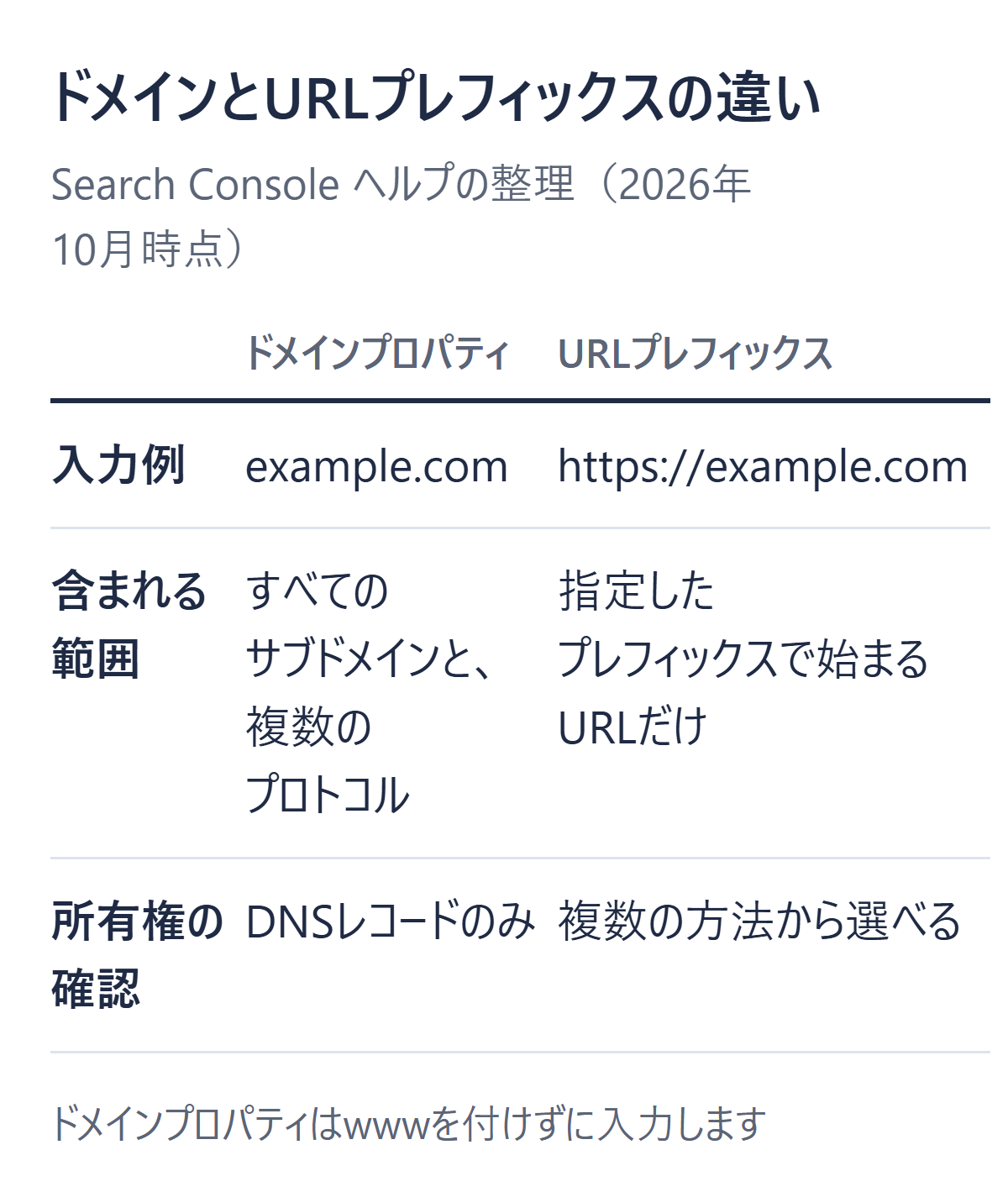
追加画面でウェブサイトを選ぶと、2つの種類から選びます。
| 項目 | ドメインプロパティ |
|---|---|
| 入力例 | example.com |
| 含まれる範囲 | すべてのサブドメイン(m、wwwなど)と、httpやhttpsなど複数のプロトコル |
| httpとhttps、wwwありとなし | まとめて含まれる |
| 所有権の確認 | DNSレコードのみ(Google上のサイトを除く) |
| 項目 | URLプレフィックス |
|---|---|
| 入力例 | https://example.com |
| 含まれる範囲 | 指定したプレフィックスで始まるURLだけ |
| httpとhttps、wwwありとなし | それぞれ別のプロパティ |
| 所有権の確認 | 複数の方法から選べる |
※2026年10月時点の公式ヘルプによる整理です。
ドメインプロパティはwwwを付けずに入力します。
付けて入力しても、example.comとして作られ、wwwありとなしの両方が入ります。
URLプレフィックスは、最後の / まで含めた完全なURLで指定するよう案内されています。
判断材料は2点です。
ドメインのDNSレコードを追加できるか。
そして、パスやプロトコルでデータを分けて見たいか。
DNSに触れないならURLプレフィックス、分けて見たいのもURLプレフィックスです。
Site Kitがどちらの種類を作るかは、参照した公式ページには書かれていません。
画面で確かめてください。
所有権の確認は、そのサイトの持ち主だと証明する作業です。
確認できた所有者は、Search Consoleで最高レベルの権限を持ちます。
| 方法 | 対象 |
|---|---|
| Site Kit | 記載なし |
| HTMLタグ | URLプレフィックス |
| HTMLファイル | URLプレフィックス |
| アナリティクス / タグマネージャー | URLプレフィックス |
| DNS(ドメイン名 | ドメインプロパティは |
| 方法 | 必要なもの |
|---|---|
| Site Kit | 管理画面とGoogleアカウント |
| HTMLタグ | ホームページのheadにタグを入れられること |
| HTMLファイル | ルートディレクトリにファイルを置けること |
| アナリティクス / タグマネージャー | 同じGoogleアカウントと権限、ホームページにコード |
| DNS(ドメイン名 | ドメイン名の管理ページにログインできること |
| 方法 | WordPressでの向き不向き |
|---|---|
| Site Kit | 公式ヘルプが例に挙げる方法。確認を処理できる |
| HTMLタグ | headを編集できるなら使える |
| HTMLファイル | 置けるかはホスティング次第 |
| アナリティクス / タグマネージャー | すでに入れているなら簡単 |
| DNS(ドメイン名 | 手順は複雑 |
※2026年10月時点。
WordPressなどでは、HTMLの方法が使えない場合があると公式に書かれています。
Site Kit by Googleは、Google公式のWordPressプラグインです。
無料でオープンソースで、コードを編集せずにSearch Consoleなどを設定できます。
公式ヘルプは、Site Kitは確認を処理できると説明しています。
公式ヘルプには、Googleが公式スポンサーになっているプラグインはSite Kitだけ、とあります。
Site Kitの導入
管理者が複数いるときは、各自が自分のアカウントを接続してください。
動かす条件(2026年10月時点のWordPress.orgのプラグインページによる)は、WordPress 5.2以上、PHP 7.4以上、公開されているサイト(メンテナンスモードやパスワード制限でない)、REST APIが使えることです。
REST APIは、「ツール」の「サイトヘルス」で確かめられます。
接続後に「gathering data」と出たら、データが表示されるまで数日かかることがある、と案内されています。
AdSenseの審査中の人へ
Site Kitで接続するのがAdSenseの初めてなら、新しいAdSenseアカウントとサイトについて、AdSenseチームの手動の審査と承認が終わるまで広告は表示されません。
状況は、Site Kitの設定の「接続済みサービス」「AdSense」で「サイトのステータスを確認」から見られます。
「Ready」なら承認済み、「Getting ready…」なら審査中です。
HTMLタグの手順は次のとおりです。
HTMLタグで確認する
タグはユーザーごとに違います。
コピーしたものを変えずに貼ってください。
サイトのHTMLに手を入れる作業なので、始める前にWordPressのバックアップを取っておくと安心です。
ドメインプロパティなら、ドメイン名プロバイダの管理ページでTXTレコード(またはCNAMEレコード)を追加します。
ほとんどのサイトでTXTが使われると公式に書かれています。
TXTのホスト(名前)欄は、プロバイダの説明に従って空白か@にします。
手動で入れた場合、反映に最大2〜3日かかることがあり、失敗したら1〜2日待って再試行するよう案内されています。
ドメインを変える予定があるときは、手順をWordPressのドメイン変更手順にまとめています。
公式の整理では、サイトマップが必要になることがあるのは、大きなサイト、新しくて外部リンクの少ないサイト、動画や画像が多いサイトです。
必要ない可能性があるのは、ページ数がおよそ500ページ以下で、内部リンクで全ページに届き、メディアやニュースも多くないサイトです(2026年10月時点)。
この条件に当てはまる小さなサイトなら、サイトマップはおそらく要らず、ホームページのインデックス登録をリクエストするだけでよい、とされています(Search Consoleヘルプ)。
WordPressには標準のサイトマップがあります。
ただ、載せてもクロールやインデックス登録が保証されるわけではありません。
WordPress 5.5の開発者向けノート(2020年7月)によると、WordPress 5.5から、/wp-sitemap.xml でサイトマップインデックスが公開されます。
既定では、公開されている投稿タイプとタクソノミー、著者アーカイブ、ホームページが対象です。
robots.txtにも参照が出る仕組みです。
表示設定によってはサイトマップが無効になる
表示設定で検索エンジンがサイトをインデックスしないよう推奨にすると、サイトマップは無効になります。
サイトマップが見つからないときは、この設定を確認してください。
公開後にパーマリンクを変えるときの手順は、WordPressのパーマリンク設定に書きました。
新しいURLのサイトマップを送る手順も入っています。
「送信」は、サイトマップの場所をGoogleに知らせることです。
ファイルをアップロードするわけではありません。
送信にはプロパティのオーナー権限が必要で、権限がなければrobots.txtに場所を書く方法もあります。
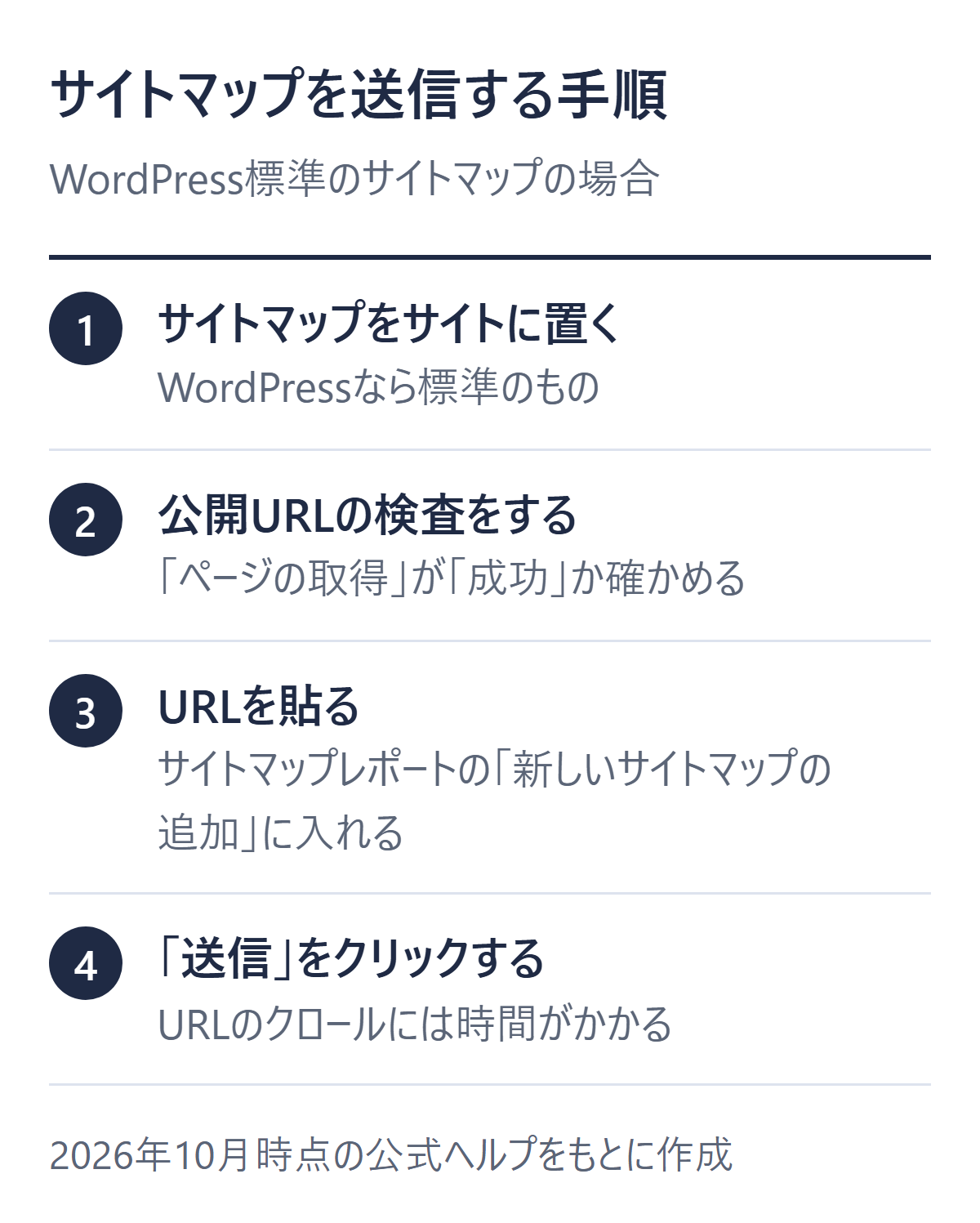
送信するとすぐ取得されますが、URLのクロールには時間がかかり、すべてがクロールされるとは限りません。
| ステータス | 意味と対処 |
|---|---|
| 成功 | 取得と読み取りがエラーなしで済んだ |
| エラーがあります | 取得はできたがエラーがある。該当の行をクリックして詳細を見る |
| 取得できませんでした | 取得できなかった。理由を確認して直し、再送信する |
出典: サイトマップ レポートを使用してサイトマップを管理する(Search Console ヘルプ)(2026年10月22日に確認)
取得できない理由には、robots.txtでのブロック、URLの誤り(404)、サーバー側の問題などがあります。
Googleは数日間再試行しますが、取得できない状態が続くと取得を止めるため、直したら再送信が必要です。
レポートに出るのは、このレポートかAPIで送ったものだけです。
robots.txtで見つかったものは出ません。
見つからないときは、http と https、wwwありとなしの取り違えも疑ってください。
連携は、GA4のウェブデータストリームとSearch Consoleのウェブサイトプロパティをリンクする作業です。
GA4に「Google オーガニック検索クエリ」と「Google オーガニック検索トラフィック」のレポートが加わります。
必要な権限は、GA4プロパティの「編集者」の役割と、Search Consoleプロパティの確認済み所有者です。
所有権の確認は、リンクの設定中にもできます。
手順は次のとおりです。
GA4でリンクする
Search Consoleとのリンクは変更できない
制限は3点です。
ウェブデータストリームは1つのSearch Consoleプロパティにしかリンクできず、1つのGA4プロパティでSearch Consoleプロパティにリンクできるデータストリームも1つだけです。
そしてリンクは変更できません。
データは、Search Consoleに収集されてから48時間後に使えます。
Search Consoleは過去16か月分を保持し、GA4のレポートも最大16か月分です。
ストリームの作成とサイト確認のうち遅いほうの日以降のデータから使えるため、連携直後に昔の分が出るわけではありません。
追加されたレポートは左の「ライブラリ」に入り、初期状態は非公開です。
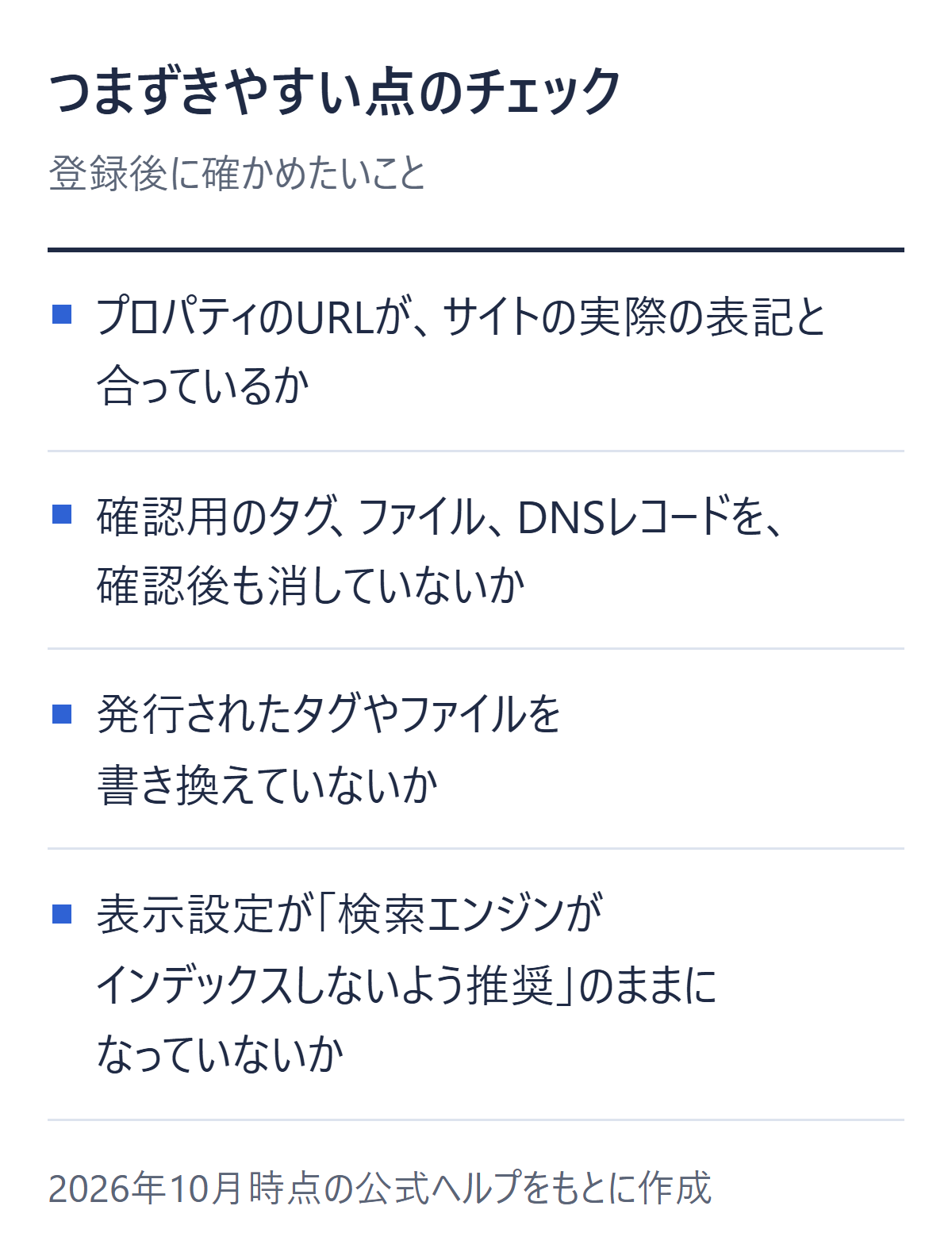
確認トークンが無効と見なされると、権限が失効する
確認トークンは、Search Consoleが定期的に存在と有効性をチェックしています。
無効と見なされると通知が届き、解決しないと、猶予期間のあとに権限が失効します。
確認済みの所有者全員がアクセス権を失うと、誰も入れなくなります。
確認後に数日たってもデータがないときは、Google検索でサイトが表示されていないか、URLの指定を間違えている可能性があると公式に書かれています。
公式の例は、URLプレフィックスにhttpsではなくhttpを指定した場合です。
httpsへの切り替えは、エックスサーバーでWordPressをSSL化する手順にまとめています。
Googleの無料サービスです。
Site Kitも無料ですが、Site Kitから使う他のGoogle製品には、各製品の規約や料金(ある場合)がかかります。
追加するとすぐ(確認が済む前でも)データ収集は始まりますが、プロパティのデータの取得が始まるまでに数日かかります。
※価格や営業時間などは変わることがあるため、お出かけやお申し込みの前に各公式サイトで最新の情報をご確認ください。
誤りに気づいた場合はお問い合わせからお知らせください。