独自ドメインを失ったブログを別のドメインで復活させた方法【体験談】
crossclub
crossclub
※この記事には広告(プロモーション)が含まれています。
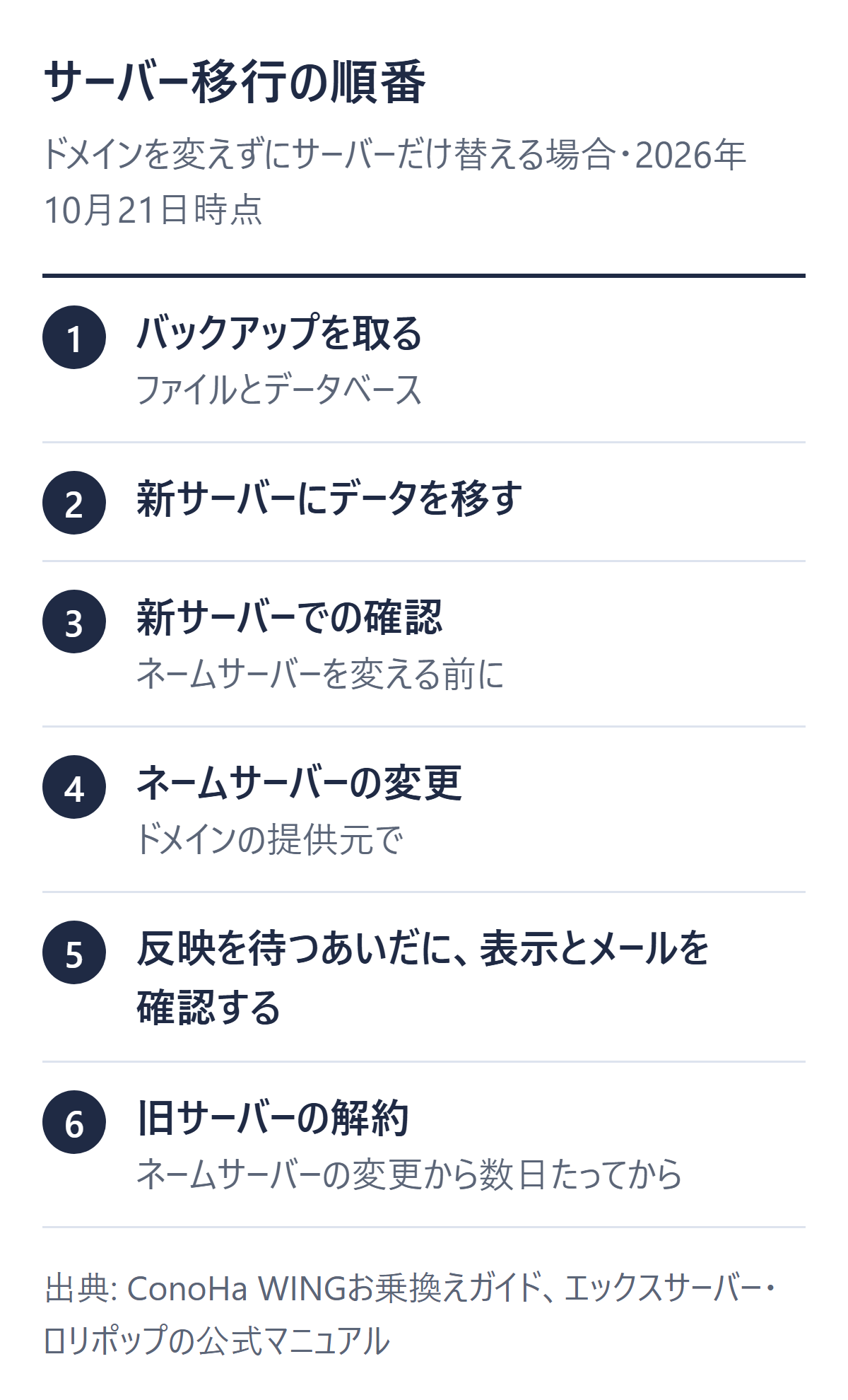
WordPressのサーバーを引っ越すときは、新しいサーバーで先に動かして確認し、問題がなければネームサーバーを切り替える順番にします。
旧サーバーは、ConoHa WINGのガイドにならい、ネームサーバーの変更から数日たつまで解約しません。
根拠は、WordPress公式のドキュメント、サーバー3社(エックスサーバー、ロリポップ!、ConoHa WING)の公式マニュアル、All-in-One WP Migration の公式プラグインページです。
記載はいずれも2026年10月21日時点のものです。
この記事のポイント
工程は6つに分けられます。
サイトの表示先が変わるのはネームサーバーを変えたときなので、その前に新サーバーで確認します。
ConoHa WINGのガイドにも、サーバーにドメインを追加するだけではConoHa WINGに切り替わらない、とあります。
WordPress公式の「Migrating WordPress」は、見出しで次の3つを分けています。
新しいサーバーへ移すときにドメインとURLを変えない場合、ドメインやURLを変える場合、同じサーバーの中で場所を替える場合です。
この記事が扱うのは1つ目です。
ドメインやURLを変える場合は、別の手順になります。
手順はWordPressのドメイン変更手順にまとめました。
3社とも、移行元のURLと、移行元WordPressのユーザー名・パスワードを入れて実行する形です。
エックスサーバーは管理者権限のあるユーザー、ロリポップは管理者のユーザー名が要ります。
2026年10月21日時点の公式マニュアルの条件を、表にしました。
| エックスサーバー | |
|---|---|
| 移行元のWordPress | 4.2〜7.1 |
| 移行元のPHP | 7.2以上と5.3以降の2通りの記載が、ページ内で食い違う |
| データベース | 2GB超はエラー |
| マルチサイト | 使えない |
| WordPress.com から | 使えない |
| 移らないもの | 移行元の .htaccess、バックアップ系プラグインのデータ、wp-content 以外のデータ |
| 事前に必要なこと | 移行先のドメインを「ドメイン設定」で追加 |
| 移行後 | 記事が404ならパーマリンクを保存 |
| ロリポップ | |
|---|---|
| 移行元のWordPress | 4.6以上 |
| 移行元のPHP | 5.3以上 |
| データベース | 1GB超は使えない |
| マルチサイト | 使えない |
| WordPress.com から | 使えない |
| 移らないもの | 同左 |
| 事前に必要なこと | 独自ドメインなら先に設定。データベースを1つ追加するため上限に注意 |
| 移行後 | 独自SSL証明書を導入する必要がある |
| ConoHa WING | |
|---|---|
| 移行元のWordPress | 3.8.5以上(プラグインを入れる条件として記載) |
| 移行元のPHP | 5.3以上(プラグインを入れる条件として記載) |
| データベース | 特定のテーブルの容量・行数が大きいとエラー |
| マルチサイト | 移行できない |
| WordPress.com から | エラー一覧に記載なし |
| 移らないもの | このページには記載なし |
| 事前に必要なこと | 移行元へのログインを妨げる設定(二段階認証・画像認証のプラグイン、ベーシック認証など)を外すか調整する |
| 移行後 | 移行先にログインできないときは、PHPを合わせるかプラグイン・テーマを止める |
エックスサーバーのデータベース・マルチサイト・WordPress.com の条件は、ページの旧サーバーパネル向けの記載にあります。
PHP要件は、どちらが現行の条件かページから判断できません。
申し込む前に、サポートで確かめてください。
WordPress.org のプラグインページの表示は、最終更新日が「2週間前」、有効インストール数が「5百万以上」です(2026年10月21日時点)。
提供元(ServMask)の説明では、無料版でもバックアップとエクスポートは、サイトの大きさにかかわらずできます。
ただし、提供元の説明では、インポートでアップロードできる大きさの上限は、プラグインではなくホスティング会社が決めるもので、インポート画面にその数字が表示されます。
上限を回避するアップロードは、有料の拡張機能(Unlimited Extension)です。
エックスサーバーのマニュアル(新サーバーパネル)の流れです。
ロリポップは、ユーザー専用ページの「WordPress簡単引っ越し」に同じ項目を入れる方式です。
ConoHa WINGは、お乗換えガイドのSTEP3で「WordPressかんたん移行」を使います。
移行後のWordPressのバージョンは、エックスサーバーとロリポップのマニュアルによると、マイナーバージョンが最新のものです。
提供元の説明では、移行元でエクスポートして .wpress ファイルを作ります。
移行先にまっさらなWordPressと同じプラグインを入れ、インポート画面でアップロードする流れです。
URLの参照の更新は、プラグインが自動で行います。
WordPress公式の順序は、バックアップ、ファイルとデータベースの移動、そして wp-config.php の編集です。
編集が要るのは、データベースが別のサーバーに移る、名前を変えた、ユーザー名を変えた、のいずれかのときです。
切り替え前に新サーバーで確かめたいときは、wp_options テーブルの siteurl と home を一時的に変えます。
パーマリンクを使っていたなら、.htaccess を無効にして移し、公開時にパーマリンクを再設定します。
ロリポップの「他サーバーからのWordPress移行方法」には、画面操作つきの手順があり、ネームサーバーの変更は最後です。
エックスサーバーのマニュアル(旧サーバーパネル向けの手順)には、お使いのパソコンの hosts ファイルを編集すれば、ネームサーバーの切り替え前に動作確認ができる、とあります。
編集方法は「hostsファイルを編集して確認する方法」のマニュアルにあります。
確認する項目を、ネームサーバー変更後の動作確認も含めて、各社の手順から拾いました。
確認できたら、ドメインの提供元でネームサーバーを変えます。
反映の目安を、各社の案内から表にしました(2026年10月21日時点)。
| 移行先 | ネームサーバー | 反映の目安 |
|---|---|---|
| エックス | ns1.xserver.jp〜ns5.xserver.jp | 最大24時間ほどを経て、徐々に移行する |
| ConoHa WING | ns-a1.conoha.io、ns-a2.conoha.io、ns-a3.conoha.io | 最大24〜72時間 |
| ロリポップ(手動の手順) | uns01.lolipop.jp、uns02.lolipop.jp | 最大72時間。その間は両方 |
エックスサーバーの移行機能で「SSL未発行」と出たときは、ネームサーバーの変更後に「SSL設定」から証明書を発行します。
エックスサーバーでのSSLの設定の流れはエックスサーバーでWordPressをSSL化する手順にまとめました。
All-in-One WP Migration のページ内のFAQで、提供元(ServMask)がすすめるのは、移行の少なくとも48時間前から DNS TTL を300秒に下げておくことと、ロールバックに備えて古いホストを7〜14日間アクティブにしておくことです。
今回確認したサーバー3社のページには、TTL の記載がありませんでした。
変えられるかどうかは、ドメインの提供元の画面で確かめます。
不具合と確認先を表にしました。
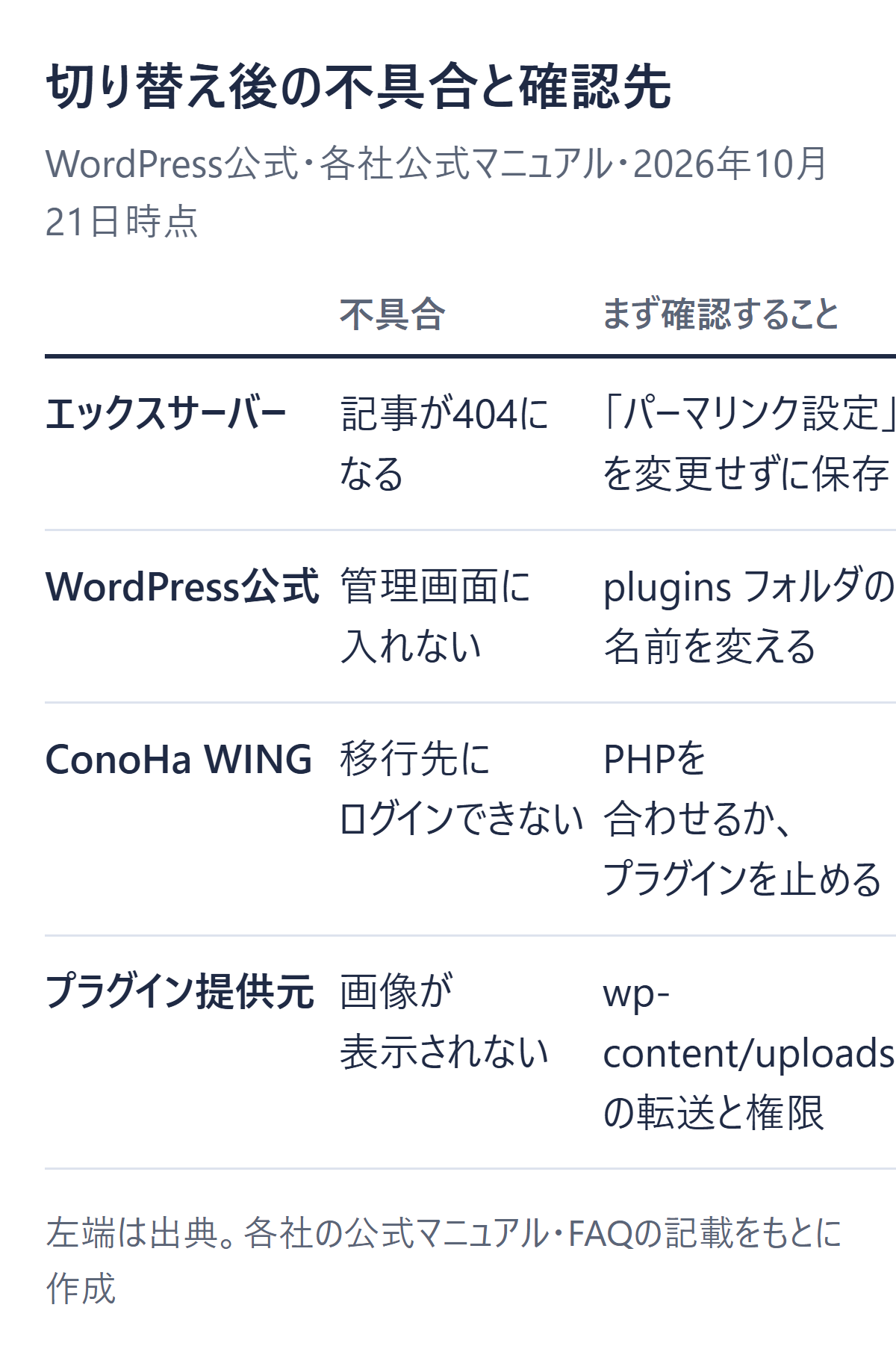
| 不具合 | まず確認すること |
|---|---|
| 記事が404になる | 「設定」→「パーマリンク設定」を開き、設定を変えずに「変更を保存」する |
| 管理画面に入れない | wp-content の plugins フォルダの名前を変えると、すべてのプラグインが止まる(ログイン後に名前を戻し、1つずつ有効にする)。データベースの wp_options で active_plugins を a:0:{} にしても、すべて止まる |
| データベース接続エラー | wp-config.php の DB_NAME、DB_USER、DB_PASSWORD、DB_HOST が新サーバーの設定と合っているか |
| 移行先にログインできない(ConoHa WING) | 移行元のテーマやプラグインが、移行先のPHPで動かない場合がある。PHPを合わせるか、プラグインを止める |
| 画像が表示されない | wp-content/uploads が全部転送され、権限がディレクトリ755、ファイル644か |
| 画像やリンクが旧URLのまま(ドメインやURLを変えた場合) | データベースのURLを置き換える。データベース全体を検索置換するとシリアライズされたデータで問題が起きることがあるため、プラグインかWP-CLIを使い、guid は変えない |
| 不具合 | 出典 |
|---|---|
| 記事が404になる | エックスサーバーのマニュアル、プラグイン提供元のFAQ |
| 管理画面に入れない | WordPress公式 FAQ Troubleshooting(2026年7月3日更新) |
| データベース接続エラー | プラグイン提供元のFAQ |
| 移行先にログインできない(ConoHa WING) | ConoHa WINGのエラー一覧 |
| 画像が表示されない | プラグイン提供元のFAQ |
| 画像やリンクが旧URLのまま(ドメインやURLを変えた場合) | WordPress公式「Migrating WordPress」 |
パーマリンクを保存しても404が続くときは、WordPress公式のFAQによると、Apacheの mod_rewrite が有効でないことが原因の場合があります。
ホストに有効にしてもらう必要が出ることもあります。
パーマリンクの選び方と、保存しても表示されないときの確認点はWordPressのパーマリンク設定に書きました。
画面が真っ白なときに All-in-One WP Migration の提供元が案内するのは、WP_DEBUG の有効化と、新旧サーバーのPHPバージョンの互換性の確認です。
一方、WordPress公式のデバッグのページは、本番のサイトでの使用を勧めていません。
文字化けやリダイレクトの繰り返しは、この記事の範囲外です。
エックスサーバーの「サーバー移転代行」ページ(2026年10月21日時点、更新日の記載なし)の記載は、次のとおりです。
代行を頼むなら、動作確認とネームサーバーの変更が範囲に入っているかを確かめます。
料金やプランの前に、公式に書かれた条件を横に並べて、何を確かめるかを決めます。
ここでは、会社の優劣はつけません。
| 確かめる点 | 公式に書かれていること(2026年10月21日時点) |
|---|---|
| 移行機能の対象条件 | バージョン、データベースの大きさ、マルチサイト、WordPress.com からの移行の可否が会社ごとに違う(前の表) |
| 旧サーバーと契約が重なる期間 | ロリポップは最大72時間の重複を求める。ConoHa WINGは最大24〜72時間の重複をすすめ、解約はネームサーバー変更から数日後。プラグインの提供元(All-in-One WP Migration)は、古いホストを7〜14日間アクティブにするようすすめている |
| 代行の範囲 | エックスサーバーの代行は、動作確認とネームサーバーの変更が対象外。ほかの会社の代行の範囲は、今回確認したページに書かれていない |
| メール | ConoHa WINGは、メール移行をネームサーバー変更の前(STEP4)に置く。エックスサーバーとロリポップの今回のページに、メールの移行手順はない |
メールの設定は、WordPressとは別の作業です。
移行先でメールアドレスを作る手順は、各社のマニュアルを見てください。
エックスサーバーでの作り方は独自ドメインのメールアドレスの作り方に書きました。
各社の記載では、エックスサーバーが最大24時間ほど、ConoHa WINGが最大24〜72時間、ロリポップが最大72時間です。
ConoHa WINGのガイドによると、反映の途中は、ホームページの参照先やメールの受信先が他社のレンタルサーバーとなる場合があります。
ConoHa WINGのガイドは、ネームサーバー変更から数日たったあとに契約が終わるよう手続きする、という流れです。
ロリポップは、移行が完了するまで継続するよう案内しています。
「設定」→「パーマリンク設定」を開き、設定を変えずに「変更を保存」します。
エックスサーバーのマニュアルの手順です。
直らなければ、WordPress公式のFAQによると、Apacheの mod_rewrite が有効かをホストに確かめます。
エックスサーバーとロリポップのマニュアルでは、WordPress.com からの移行には使えません。
ConoHa WINGのエラー一覧には、記載がありません。
※価格や営業時間などは変わることがあるため、お出かけやお申し込みの前に各公式サイトで最新の情報をご確認ください。
誤りに気づいた場合はお問い合わせからお知らせください。