プログラミングの勉強に使うツールは結局何がいいのか
crossclub
crossclub
WordPressのドメインを変えるときは、WordPress側でURLを新ドメインに直し、旧ドメインから新ドメインへ301リダイレクトを設定し、Search Consoleで移転を知らせます。
Googleの移転ガイドは、リダイレクトを使うサイト移転を「Google 検索結果への悪影響を最小限に抑えながら」URLを変更する方法として説明しています。
SEOへの影響については、Googleは「移転中、サイトのランキングが一時的に変動することを想定する」としています。
301などの永続的なリダイレクトでPageRankの損失が生じることはない、とも書いてあります(2026年10月時点)。
この記事のポイント
根拠は、Google検索セントラル、Search Consoleヘルプ、WordPressの公式ハンドブック、WP-CLIの公式ドキュメントだけです(いずれも2026年10月21日に確認)。
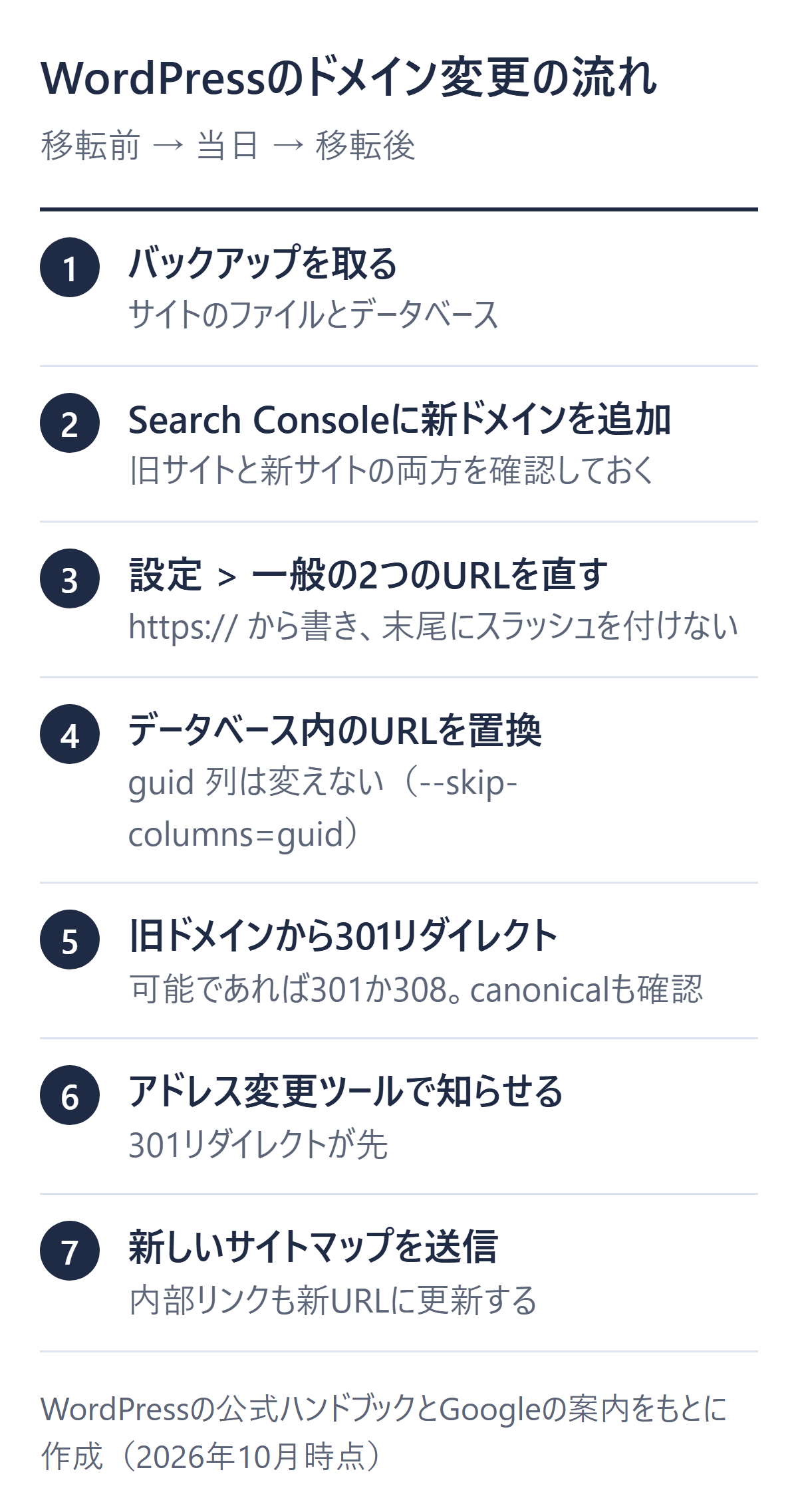
後の節は、この表の順に進みます。
ドメインは変えず、サーバーだけを替える引っ越しは、WordPress引っ越し手順で扱っています。
| 時期 | WordPress側 |
|---|---|
| 移転前 | バックアップを取る。新環境を準備して十分にテストする |
| 当日 | 設定 > 一般の2つのURLを直す。DB内のURLを置換する。.htaccessを更新する |
| 移転後 | 内部リンクの取りこぼしを直す |
| 時期 | Google側 |
|---|---|
| 移転前 | 旧サイトと新サイトの両方をSearch Consoleで確認しておく。必要ならURLの対応表を作る |
| 当日 | 旧から新へ301リダイレクトを有効にする。canonicalを確認する |
| 移転後 | アドレス変更ツール、新サイトマップの送信、トラフィックの監視 |
Googleは、サイトに対する変更を一度に1つだけにするよう書いています。
ドメインを変えるなら、同じタイミングでレイアウトまで変えないようにします。
WordPressのハンドブックは、ドメインやURLを変える手順の最初に、サイトのファイルのダウンロードとデータベースのエクスポートを挙げています。
データベースを直接いじる前にも、バックアップを取って別の場所に保存するよう書かれています。
取り方はWordPressのバックアップの取り方にまとめました。
Googleは、新しいサイトを準備して十分にテストしてから、リダイレクトで移転を始める流れを示しています。
準備の例です。
noindexやrobots.txtのブロックは移転後に残さない
noindexやrobots.txtのブロックを残したままにするのは、Googleが「よくある誤り」の最初に挙げているものです。
移転にだけ必要だった設定は、必ず削除してください。
旧サイトと新サイトの両方を、Search Consoleで確認しておきます。
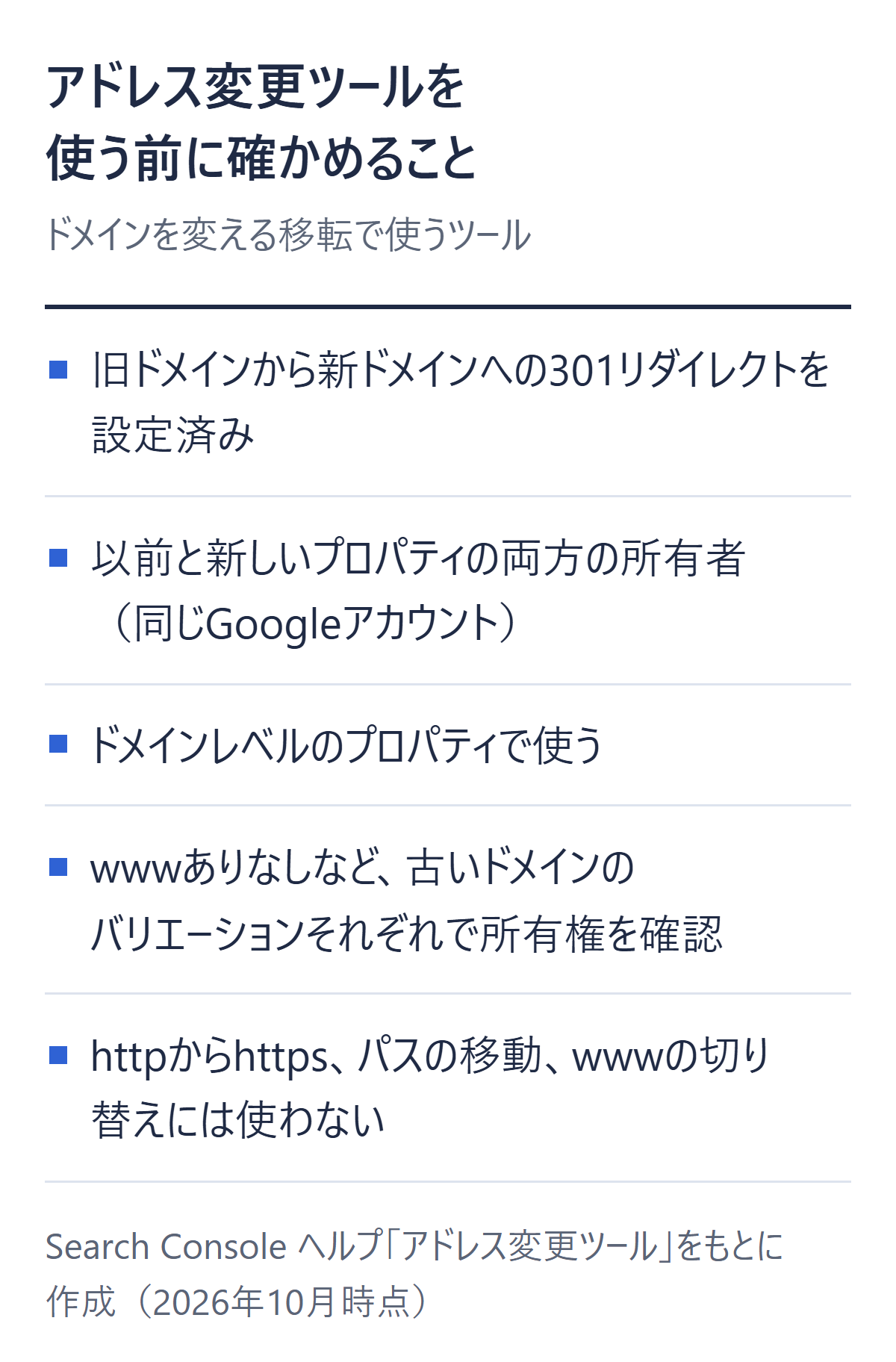
後でアドレス変更ツールを使うには、両方のプロパティの所有者である必要があるためです。
プロパティの追加と所有権の確認の手順は、サーチコンソールの登録方法に書きました。
新ドメインは「ドメインプロパティ」で追加すると、すべてのサブドメインとhttp/httpsをまとめて扱えます。
ただし確認方法は、DNSレコードの確認のみです(BloggerやGoogleサイトなど、Googleのサービス上にある場合を除く)。
追加しただけで検索に悪影響が出ることはない、とSearch Consoleヘルプは書いています。
URLプレフィックスのプロパティを使う場合は、wwwありとなし、httpとhttpsの組み合わせをすべて確認するのがGoogleの案内です。
単純なドメイン変更なら、元のURLのリストを作る必要はない場合もある、とGoogleは書いています。
パスが変わらずドメイン部分だけが変わるなら、ワイルドカードによるサーバーサイドのリダイレクトを使えます。
パスやパーマリンクの構造も変えるなら、旧URLごとの対応表が要ります。
移転と、新しい場所でのコンテンツやURL構造の再設計を組み合わせると、トラフィック損失が発生する可能性がある、とアドレス変更ツールのヘルプは書いています。
パーマリンクの選び方はWordPressのパーマリンク設定にまとめました。
管理画面の「設定 > 一般」には、「WordPress アドレス (URL)」と「サイトアドレス (URL)」の欄があります。
公式ハンドブックでは、前者がWordPressのコアファイルがある場所、後者が訪問者にブラウザへ入力してほしいアドレスです。
どちらも https:// から書き、末尾にスラッシュ(/)を付けません。
ここでURLを新ドメインに変えて保存すると、404ページが表示されることがあるとも書かれています。
間違えて管理画面に入れなくなったときの直し方も、ハンドブックにあります。
define( 'WP_HOME', 'https://example.com' ); と define( 'WP_SITEURL', 'https://example.com' ); を書くwp option update home 'https://example.com' と wp option update siteurl 'https://example.com'RELOCATE を使う方法もハンドブックに載っています。
ただし注意があるため、後ろの「やってはいけないこと」を先に見てください。
記事本文の中の画像リンクや内部リンクには、旧ドメインのURLが残ります。
公式ハンドブックは、画像リンクが wp_posts の post_content に保存されていると書いています。
置換で気をつける2点
シリアライズの問題を避ける方法として、ハンドブックはプラグイン(Velvet Blues Update URLs、Better Search Replace)、WP-CLIの search-replace、専用スクリプトを挙げています。
WP-CLIの公式ドキュメントによると、wp search-replace はPHPのシリアライズされたデータを適切に扱い、主キーの値は変えません。
ハンドブックにある例は次のコマンドです。
wp search-replace 'example.dev' 'example.com' --skip-columns=guid--skip-columns=guid が、guid列を置換の対象から外す指定です。
先に --dry-run を付けて試すこともできます。
これを付けると、置換の処理を最後まで実行して結果は表示しますが、データベースには保存しません。
wp search-replace 'example.dev' 'example.com' --skip-columns=guid --dry-run結果が想定どおりなら、--dry-run を外して実行してください。
パーマリンクや独自のリライト、リダイレクトを使っているなら、一般設定を直したあとに .htaccess の更新が要る、とハンドブックは書いています。
.htaccessを更新する手順
Googleは、サーバーサイドの永続的なリダイレクトをすすめています。
可能であれば301か308を使います。
サーバーがApacheの場合は、.htaccess ファイル内のリダイレクトルールになる可能性がある、とGoogleは書いています。
書き方の例として、Googleのドキュメントには次の形が載っています(パスが違う例なので、ドメイン全体の転送では書き換えが要ります)。
Redirect permanent "/old" "https://example.com/new"RewriteRule "^/service$" "/about/service" [R=301]ドメイン全体を転送する書き方は、契約しているサーバー会社の案内で確認してください。
リダイレクトの種類は、次の表のとおり使い分けます。
| 種類 | 例 | Googleの扱い |
|---|---|---|
| 永続的 | HTTP 301、HTTP 308、即時(0秒)のmeta refresh | リダイレクト先が正規版であるシグナルとして使う。検索結果には新しい先を表示する |
| 一時的 | HTTP 302、303、307、遅延型のmeta refresh | リダイレクト先を正規版とするシグナルには使わない。検索結果にリダイレクト元が残りやすい |
引っ越しは永続的の行です。
リダイレクトの連鎖は避けます。
Googlebotは複数のリダイレクトをたどれますが、Googleは最終的な宛先へ直接リダイレクトするようすすめています。
リダイレクトが有効になったら、新サイトの各ページに、自分自身を指す rel=”canonical” があることを確認します。
Googleは、移転先の各URLにこのタグが必要と書いています。
新しいURLが先にインデックスされないよう noindex を入れていたなら、このタイミングで外してください。
個別のURLを確かめるなら、Search Consoleの「URL検査ツール」です。
たくさんのURLなら、コマンドラインツールやスクリプトも使えます。
Search Consoleのアドレス変更ツールは、あるドメインまたはサブドメインから別のドメインまたはサブドメインへ移転するときのツールです。
ヘルプには「サイトを移転してリダイレクトを設定した後に使用してください」とあります。
301リダイレクトが先です。
使える条件は次のとおりです。
http://example.com/petstore/ のような形)は移動できないツールは、送信の前に両方のサイトの所有者であることと、いくつかのページの301をチェックします。
重大な不備があれば修正が必要で、軽い不備なら警告つきで進められる、という仕組みです。
合格すると、Search Consoleに移行が進行中という通知が180日間表示されます。
新しいサイトのクロールとインデックス登録を重視する動きも、移行の開始から180日間続きます。
ツールを使わない移転は、次の表のとおりです。
| 移転の種類 | ツール | 代わりにやること |
|---|---|---|
| httpからhttpsへの変更 | 使わない | Googleのサイト移転ガイドに従う(Googleが変更内容を把握する) |
| 同じドメイン内のパスの移動 | 使わない | リダイレクトを追加し、必要ならサイトマップを更新する |
| 同じドメイン | 使わない | canonicalとリダイレクトを使う |
| ホスティングやCDNの変更(URLは同じ) | 使わない | URLの変更 |
ドメインを変える今回のケースは、この表のどれでもなく、ツールの対象です。
httpからhttpsへの変更のうち、エックスサーバーでの手順はエックスサーバーでWordPressをSSL化する手順にまとめました。
Search Consoleで、新しいURLを含むサイトマップを送信します。
Googleは、これで新しいURLを認識できるとしています。
送信すれば、元のサイトマップは削除してかまいません。
移転を始めたら、できるだけ多くのリンクを新URLに更新します。
Googleが挙げる理由は、リダイレクトがユーザーにとって低速であることです。
Search Consoleのサイトマップレポートやインデックス カバレッジ レポート、検索クエリのレポートで、新旧のようすを見ます。
サーバーのアクセスログやエラーログで見るのは、Googlebotのクロール、想定外のエラーを返すURL、通常の訪問者のトラフィックです。
Googleは、小規模から中規模のサイトで大半のページの移転が反映されるのに数週間かかり、大規模なサイトならそれより長くかかるとしています。
検索結果に旧URLがしばらく残るのは正常
新しいURLがインデックスに登録されていても、検索結果にしばらく旧URLが表示されることがあります。
これは正常な動作で、ユーザーが新しいドメイン名に慣れてくると、何もしなくても表示されなくなる、とGoogleは書いています。
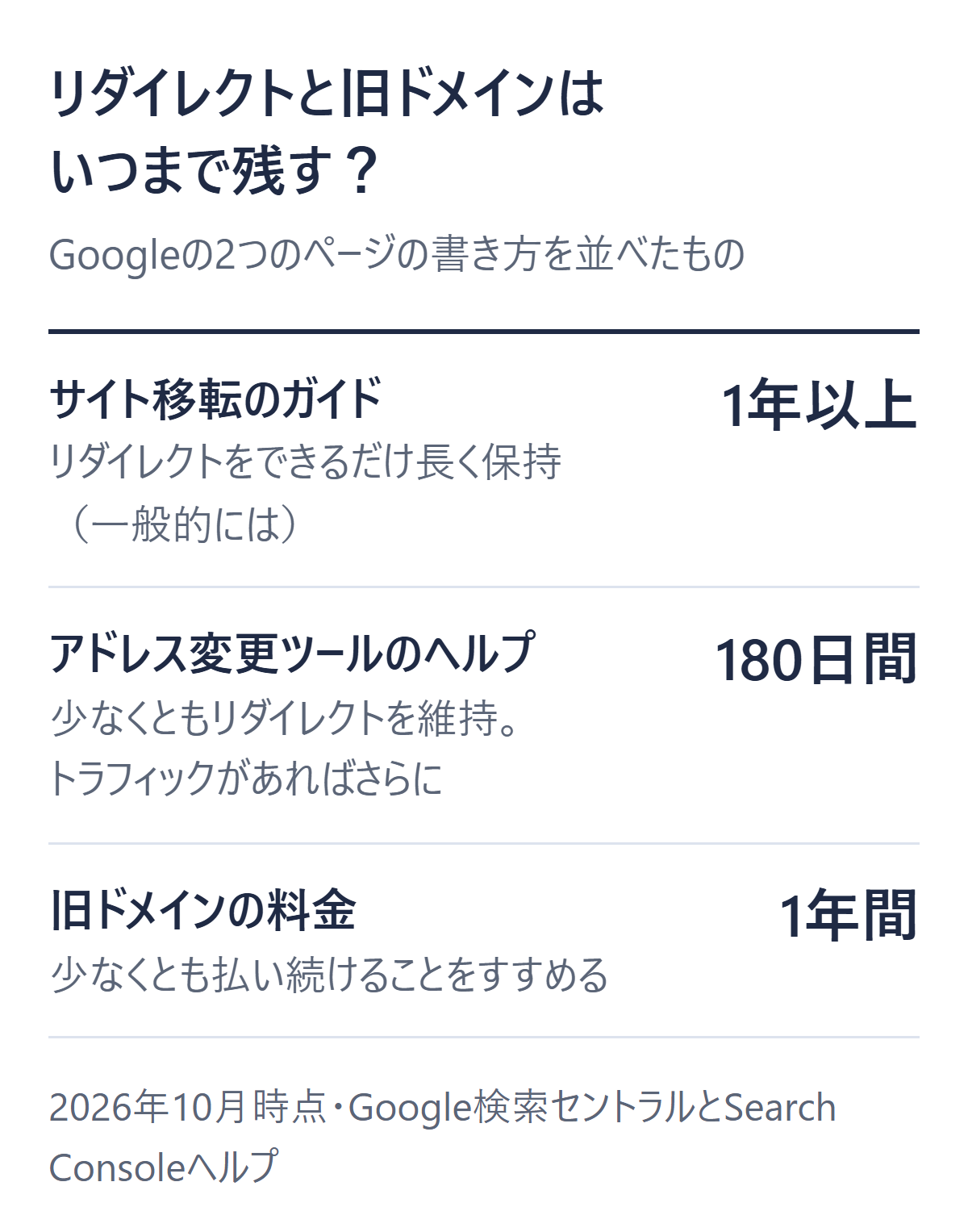
ここは、Googleの2つのページで書き方が違います。
どちらかを勝手に選ばず、並べます(2026年10月時点)。
| 出典 | 書かれていること |
|---|---|
| サイト移転のガイド(URL変更を伴うサイト移転) | リダイレクトをできるだけ長く保持する(一般的には1年以上)。ユーザーの観点から、無期限に保持することも検討する |
| アドレス変更ツールのヘルプ | 少なくとも180日間、リダイレクトを維持する。Google検索からのトラフィックがまだあるなら、さらに維持する |
| 同じヘルプ(旧ドメイン) | 悪意ある使われ方を避けるため、少なくとも1年間は以前のドメインの料金を支払い続けることをすすめる |
| 同じヘルプ(180日の後) | 180日経過後、Googleは元のサイトと新しいサイトとの関係を認識しなくなる。元のサイトが存在してクロールできるなら、無関係のサイトとして扱われる |
ドメインを失ったブログを復旧した例は、独自ドメインを失ったブログを別のドメインで復活させた方法にまとめています。
| やってはいけないこと | 理由(出典の記述) |
|---|---|
| guid列を書き換える | フィードリーダーが記事を新着として表示し直すことがある。ハンドブックは「どんな場合も変えない」としている |
| RELOCATE の行を wp-config.php に残す | 構成によっては、攻撃者がサイトのURLを書き換えられる。使ったあとは必ず行を消す |
| 一時的なリダイレクト(302など)を使う | 検索結果にリダイレクト元が残りやすい。正規版のシグナルにならない |
| データベース全体を単純に検索置換する | シリアライズされたデータが壊れることがある |
| ドメイン変更とレイアウト変更を同時にやる | Googleは変更を1つずつ行うよう書いている |
| アドレス変更ツールを、使わない移転で使う | httpsへの変更、パスの移動、wwwの切り替えでは使わない |
RELOCATE の行は使ったあとに必ず消す
RELOCATE は、wp-config.php に define('RELOCATE',true); と書き、新サーバーの wp-login.php を開いてログインすると、サイトURLが自動で更新される仕組みです。
ただしハンドブックによれば、直るのは管理画面を新しいURLで動かせるところまでで、他の部分は手作業で直す必要があります。
Googleは、移転中にランキングが一時的に変動することを想定するよう書いています。
301などの永続的なリダイレクトでPageRankの損失は生じず、反映には小規模から中規模のサイトで数週間かかるとされます(2026年10月時点)。
サイト移転のガイドは一般的には1年以上、アドレス変更ツールのヘルプは少なくとも180日間(トラフィックがあるならさらに維持)と書いています。
旧ドメインの料金は、少なくとも1年間は払い続けることがすすめられます。
ドメインレベルのプロパティでしか使えず、以前と新しいプロパティの両方の所有者である必要があります。
httpからhttps、パスの移動、wwwの切り替えでは使わないことになっているので、条件を満たしているか確かめてください。
※価格や営業時間などは変わることがあるため、お出かけやお申し込みの前に各公式サイトで最新の情報をご確認ください。
誤りに気づいた場合はお問い合わせからお知らせください。