WordPressのドメイン変更手順【2026年10月】リダイレクトと移転設定
crossclub
crossclub
エックスサーバーなら、サーバーパネルの「メールアカウント設定」から独自ドメインのメールアドレスを作れます。
つまずきやすいのは、作ったあとの受け取り方のほうです。
昔からある「パソコン版GmailにPOPで取り込む」方法について、Googleのヘルプには「2026年の第1四半期以降、この機能の新規ユーザーに対するサポートは終了します」と書かれています。
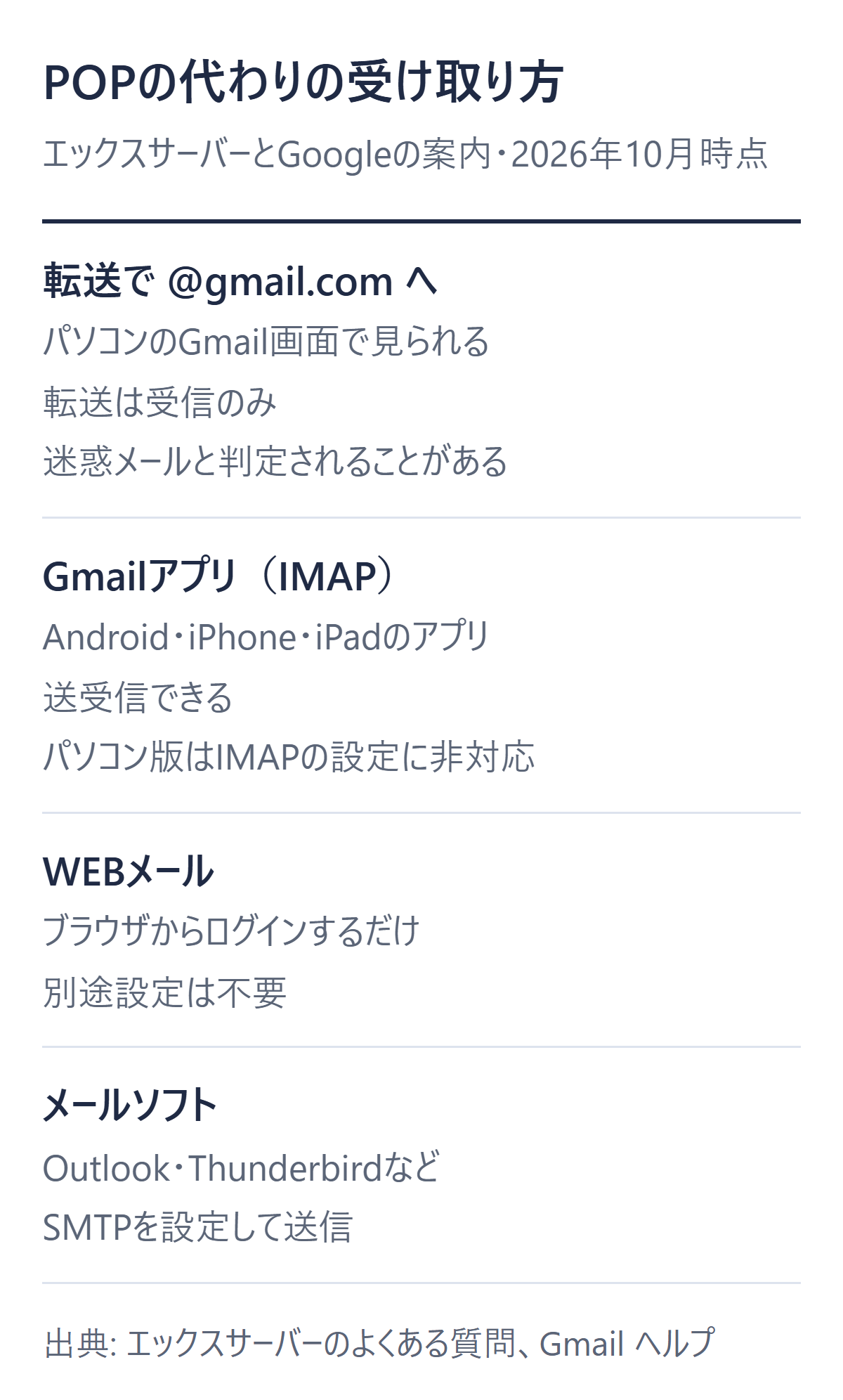
代わりの方法として、エックスサーバーとGoogleの案内に、転送、スマホ・タブレットのGmailアプリ、WEBメール、メールソフトが挙がっています。
2026年10月時点のエックスサーバーとGoogleの公式情報をもとに、順に書きます。
この記事のポイント
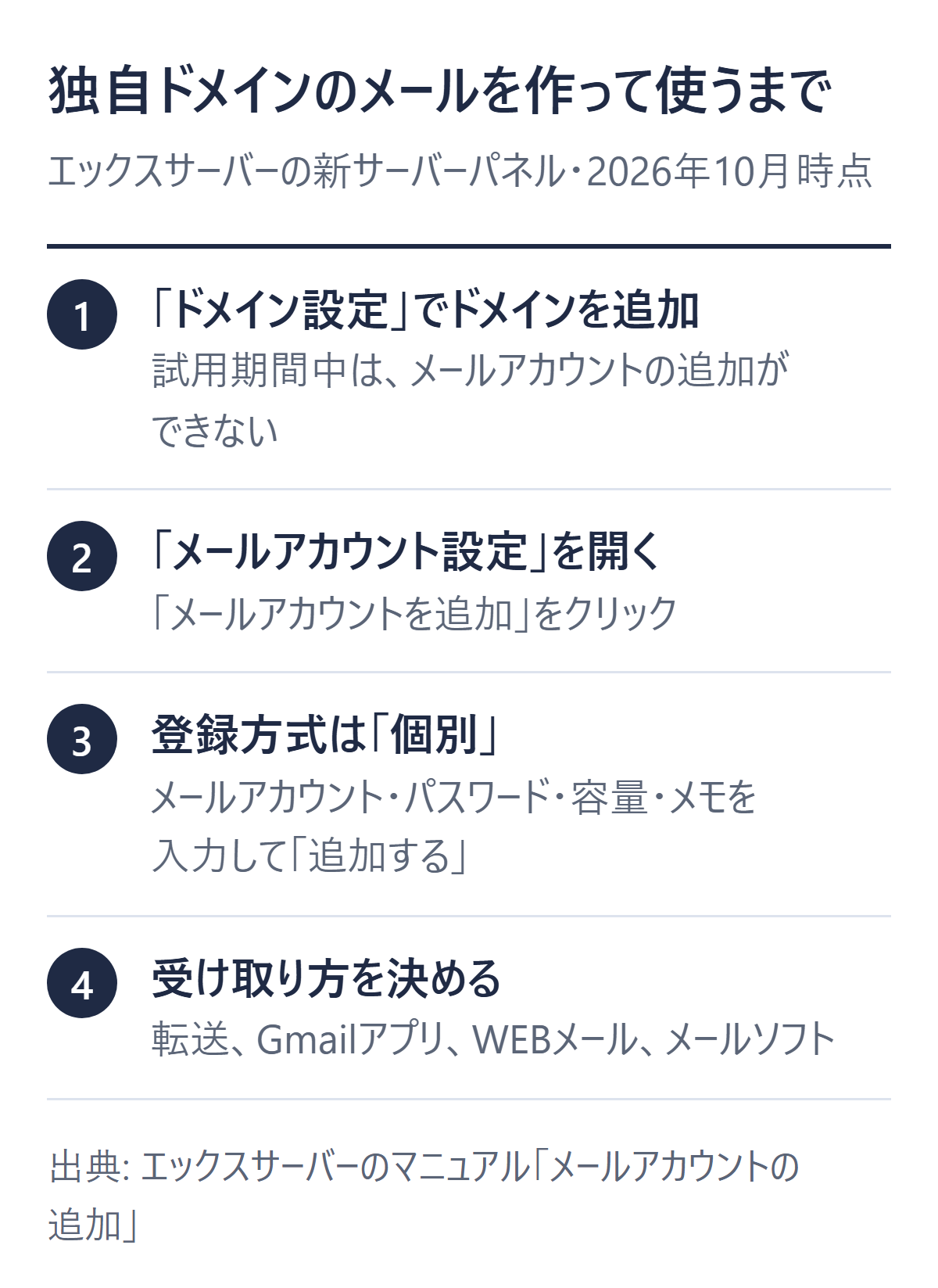
エックスサーバーのマニュアルに、事前の条件が書かれています。
ドメインの取得費用やサーバーの料金は、この記事では扱いません。
ドメインそのものの話は、WordPressのドメイン変更手順や、独自ドメインを失ったブログを別のドメインで復活させた方法に書いています。
サーバーを引っ越すときのメールの扱いは、WordPress引っ越し手順にも書きました。
新サーバーパネルでの流れです(2026年10月時点)。
メールアカウントを追加する
サブドメインで作る場合は、画面の中で選べます。
旧サーバーパネルは、入力後に「確認画面へ進む」を押してから「追加する」を押す流れです。
エックスサーバーの「メール仕様一覧」から拾いました(2026年10月時点)。
| 項目 | 内容 |
|---|---|
| メールアカウント数 | 無制限。一定数を超えると、追加に制限がかかる場合がある |
| メールボックスの容量 | アカウントごとに1〜20,000MBで設定できる。使用量はディスク容量に含まれる |
| メールサイズ | 送信できる目安は1通あたり100MB。受信に制限はないが、メールボックスの容量を超えるメールは送受信できない |
| 送信数の目安 | 1,500通/時間、15,000通/日。迷惑メールなどの配信があれば、この範囲内でも制限される |
「無料」で探している方へ
アカウント数は無制限と書かれていますが、アドレス1つごとの料金についての記載は、この一覧にはありません。
ご自身のプランの条件は、公式サイトで確かめてください。
メールソフトやGmailアプリに入れる値です。
「メールソフトの設定」ページの内容をまとめました。
| 項目 | 入力する内容 |
|---|---|
| POP/IMAPサーバー名 | 設定完了メールに載っている「メールサーバー」。サーバーパネルの「サーバー情報」のホスト名と同じ(例: sv***.xserver.jp) |
| SMTPサーバー名 | 同上 |
| ユーザー名 | 追加したメールアドレス全体(例: info@example.com) |
| パスワード | メールアカウントの追加で指定したもの |
| プロトコル | STARTTLSの場合 | SSL/TLSの場合 |
|---|---|---|
| POP | 110 | 995 |
| IMAP | 143 | 993 |
| SMTP | 587 | 465 |
POPとIMAPの併用は、不具合が出る可能性があるため推奨されていません。
エックスサーバーのWEBメールも使うなら、メールソフトはIMAPにそろえます。
送信の認証は、SMTP認証が推奨されています。
エックスサーバーのマニュアルには、パソコン版Gmailの「他のアカウントのメールを確認」にPOPで登録する手順がまだあります。
ただ、Googleはこの機能のサポートを終了すると案内しています。
終了時期は、両社の案内で食い違っています
既存ユーザーの終了時期は、両者で食い違っています。
どちらが実際に合うのか、この記事では決めません。
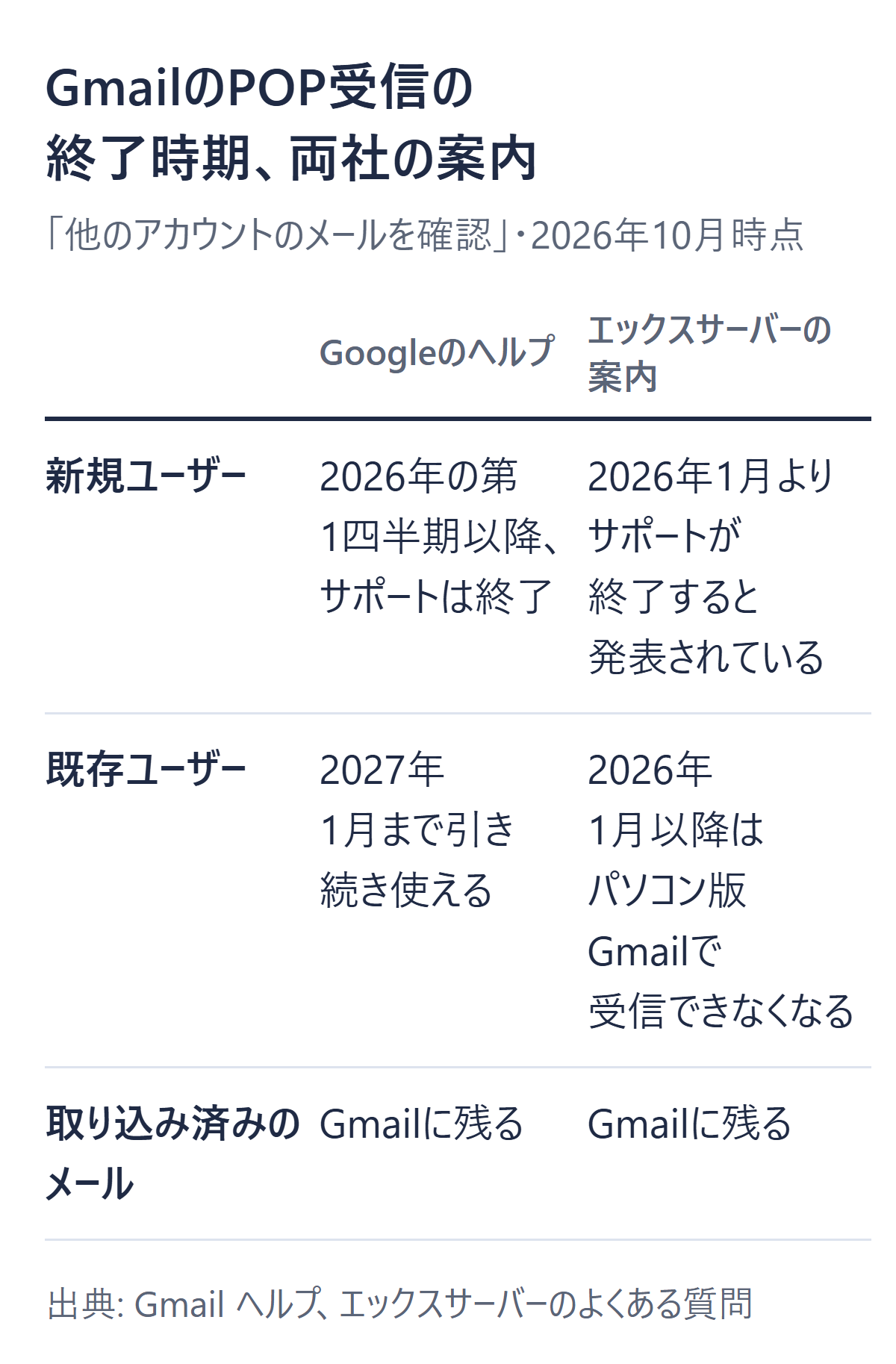
Googleは2026年の第1四半期以降の新規ユーザーへのサポート終了を、エックスサーバーは2026年1月以降はパソコン版Gmailで受信できなくなることを案内しています。
いまから新しく設定するなら、この案内を前提に、次の章の受け取り方から選ぶのが無難です。
すでに設定済みか確かめるには、Gmailの歯車アイコンから「すべての設定を表示」、「アカウントとインポート」と開き、「他のアカウントのメールを確認」の項目を見ます。
取り込み済みのメールは、どちらの案内でもGmailに残ります。
| 方法 | 受信 | 送信 |
|---|---|---|
| サーバーの転送で @gmail.com へ | できる | 転送は受信のみ |
| スマホ・タブレットのGmailアプリ(IMAP) | できる | できる |
| エックスサーバーのWEBメール | できる | できる |
| Outlook・Thunderbirdなどのメールソフト | できる | できる(SMTPを設定) |
| 方法 | パソコンのGmail画面で見られる? |
|---|---|
| サーバーの転送で @gmail.com へ | 見られる |
| スマホ・タブレットのGmailアプリ(IMAP) | 見られない(パソコン版はIMAPの設定に非対応) |
| エックスサーバーのWEBメール | Gmailの画面ではない |
| Outlook・Thunderbirdなどのメールソフト | Gmailの画面ではない |
| 方法 | ひとこと |
|---|---|
| サーバーの転送で @gmail.com へ | Gmail側で迷惑メールと判定されることがある |
| スマホ・タブレットのGmailアプリ(IMAP) | Android・iPhone・iPadのアプリ |
| エックスサーバーのWEBメール | ブラウザからログインするだけで、別途設定は不要 |
| Outlook・Thunderbirdなどのメールソフト | 設定値は前の章の表 |
パソコンのGmail画面で受信を続ける方法として、エックスサーバーが案内しているのは転送です。
サーバーパネルでの転送の設定は、次の流れです。
転送の設定
[受信メール]では、元のメールボックスに残すかどうかを選べます。
新サーバーパネルの「メールボックスに残さない」だと転送先にだけ送信され、「メールボックスに残す」だと元のアドレスと転送先の両方に送信されます。
「メールボックスに残さない」にしていると、元のアドレスにも控えがありません。
転送先が正しく入っているか確かめてから保存してください。
転送先のGmailで迷惑メールと判定されることがあります
エックスサーバーのFAQには、転送されるメールの量や内容によって、Gmail側で迷惑メールと判定されて受信できない場合があると書かれています。
届かないときは、まずGmailの迷惑メールフォルダを見てください。
Googleのヘルプによると、Android版・iPhone版・iPad版のGmailアプリでは、他のアカウントのメールを閲覧・送信できます。
このときは標準のIMAP接続が使われます。
サーバー名とポートは、前の章の表のとおりです。
エックスサーバーのFAQによると、パソコン版Gmailは外部メールアドレスのIMAP接続の設定に対応していません。
WEBメールは、メールアドレスとパスワードでログインするだけです。
ログインURLは https://secure.xserver.ne.jp/xapanel/login/xserver/mail/ です。
メールソフトは、Outlook for WindowsやMozilla Thunderbird、Macメールなどの設定手順がエックスサーバーのマニュアルにあります。
選ぶ基準は、どこで読むかです。
パソコンのGmailで読みたいなら、転送です。
ただし転送は受信のみなので、送信は別の方法になります。
送受信をひとつの画面で済ませたいなら、WEBメールかメールソフトです。
転送で受け取っていても、返信が @gmail.com のまま出ていくと困る場面があります。
Gmailの「別のアドレスやエイリアスからメールを送信する」機能で、ビジネス用のドメインなど別のアドレスを使って送信できると、Googleのヘルプに書かれています。
エックスサーバーのマニュアルにも、独自ドメインのアドレスを差出人にするGmailの設定手順があります。
Googleのヘルプの流れは次のとおりです。
Googleのヘルプの流れ
エックスサーバーのマニュアルでは、「エイリアスとして扱います」にチェックを入れないよう案内されています。
エックスサーバーのメールアドレスを追加するときのSMTPの入力値は、マニュアルでは次のとおりです。
| 項目 | 入力する内容 |
|---|---|
| SMTPサーバー | 設定完了メールの「メールサーバー」 |
| ポート | 465 |
| ユーザー名 | メールアドレス全体 |
| パスワード | メールアドレス作成時のパスワード |
| SSLを使用したセキュリティで保護された接続 | チェックを入れる |
| TLSを使用したセキュリティで保護された接続 | チェックしない |
確認メールは、設定中のアドレス宛に届きます。
Gmailの受信トレイか、WEBメールで開いてください。
届かないときは「メールを再送信」を押し、send-as-noreply@google.com からのメールが迷惑メールに入っていないかも見ます。
常にそのアドレスで送るなら、差出人と返信先の両方のデフォルトを変えてください。
差出人だけ変えると、返信は元のGmailアドレスに届きます。
同じヘルプの冒頭に、次の注意書きがあります。
2027年1月より、Gmailでは、@yahoo.com や @outlook.com などのサードパーティ メールアドレスを「差出人」にして送信する機能のサポートを終了します。この変更はGoogle Workspaceのエイリアスや、所有されている他のGmailアドレスには影響しません。
独自ドメインが対象かどうかは明記されていません
自分で取得した独自ドメインのアドレスが、終了する「サードパーティ メールアドレス」に入るのかは、この注意書きには明記されていません。
推測で決めず、設定の前にヘルプを読み直してください。
なお、エックスサーバーの案内ではWEBメールとメールソフトで送受信でき、Googleのヘルプにはスマホ・タブレットのGmailアプリで他のアカウントのメールを送信できるとあります。
Googleのヘルプには、2026年の第1四半期以降は新規ユーザーに対するサポートを終了し、既存ユーザーは2027年1月まで使えると書かれています。
エックスサーバーは2026年1月からサポートが終了すると案内していて、時期が割れています。
パソコンのGmail画面で読みたいなら転送です。
受信のみで、迷惑メール判定に注意が要ります。
スマホ・タブレットで送受信したいなら、IMAPで追加するGmailアプリです。
Googleのヘルプの「別のアドレスやエイリアスからメールを送信する」手順で設定できます。
ただ、2027年1月のサポート終了の注意書きには、独自ドメインが対象に入るかが明記されていません。
エックスサーバーのメール仕様では、アカウント数は無制限です。
一定数を超えると追加に制限がかかる場合があり、容量は1〜20,000MBでディスク容量に含まれます。
作成は、ドメイン設定、メールアカウント設定、個別で追加の順です。
先に「パソコンのGmailで読むのか、アプリやメールソフトで読むのか」を決めると、受け取り方を選びやすくなります。
POPの手順が載った古い記事を見ても、そのまま真似せず、設定の前に両社の最新の案内を確かめてください。
※価格や営業時間などは変わることがあるため、お出かけやお申し込みの前に各公式サイトで最新の情報をご確認ください。
誤りに気づいた場合はお問い合わせからお知らせください。